Manual do GUERREIROLOJA
Tudo o que você precisa para usar o sistema na sua loja de moda e vestuário — roupas, calçados, bolsas, acessórios e bijuterias — e também em presentes, cosméticos e eletrônicos: do cadastro dos produtos à venda no caixa, com as telas explicadas passo a passo. Clique em qualquer imagem para ver maior.
Primeiros passos
Para: quem está começando
1. Cadastrar a sua loja
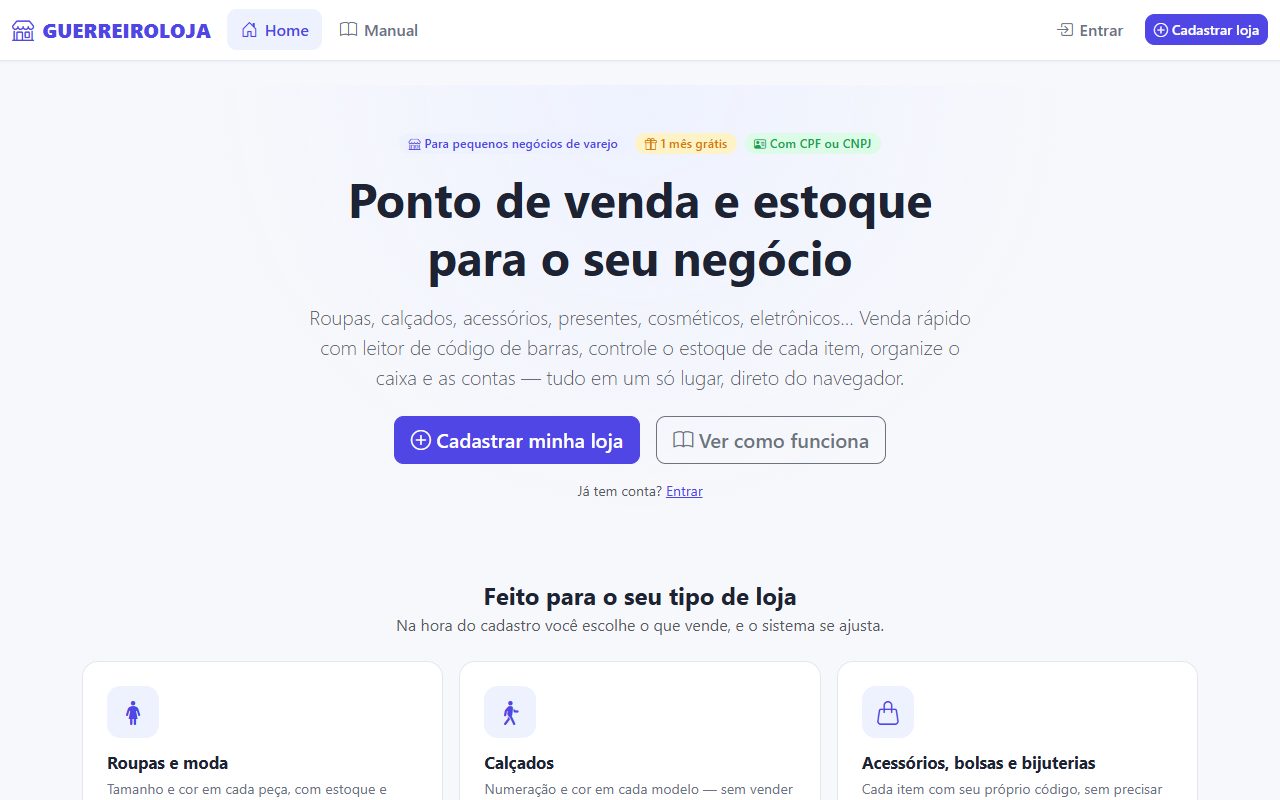
- Acesse guerreiroloja.com.br e clique em Cadastrar minha loja.
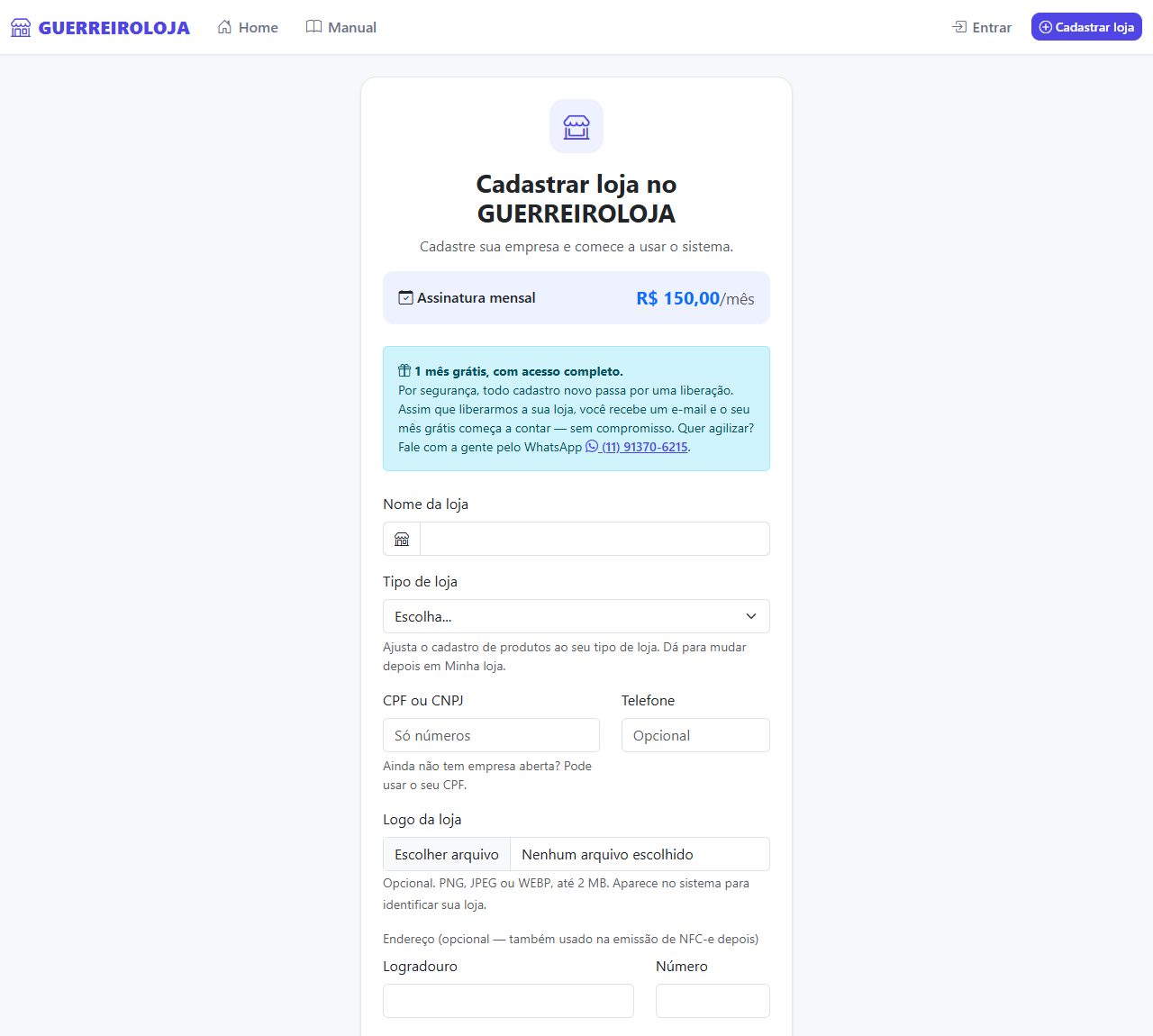
- Preencha o nome da loja, o tipo de loja (moda e vestuário, presentes, cosméticos, eletrônicos…), o CPF ou CNPJ (ainda não tem empresa aberta? use o seu CPF), telefone e endereço. Se quiser, já envie o logo — ele aparece no menu do sistema.
- No final, informe o seu nome, e-mail e uma senha. Esse será o usuário Administrador, com acesso a tudo.
- Clique em Cadastrar loja.
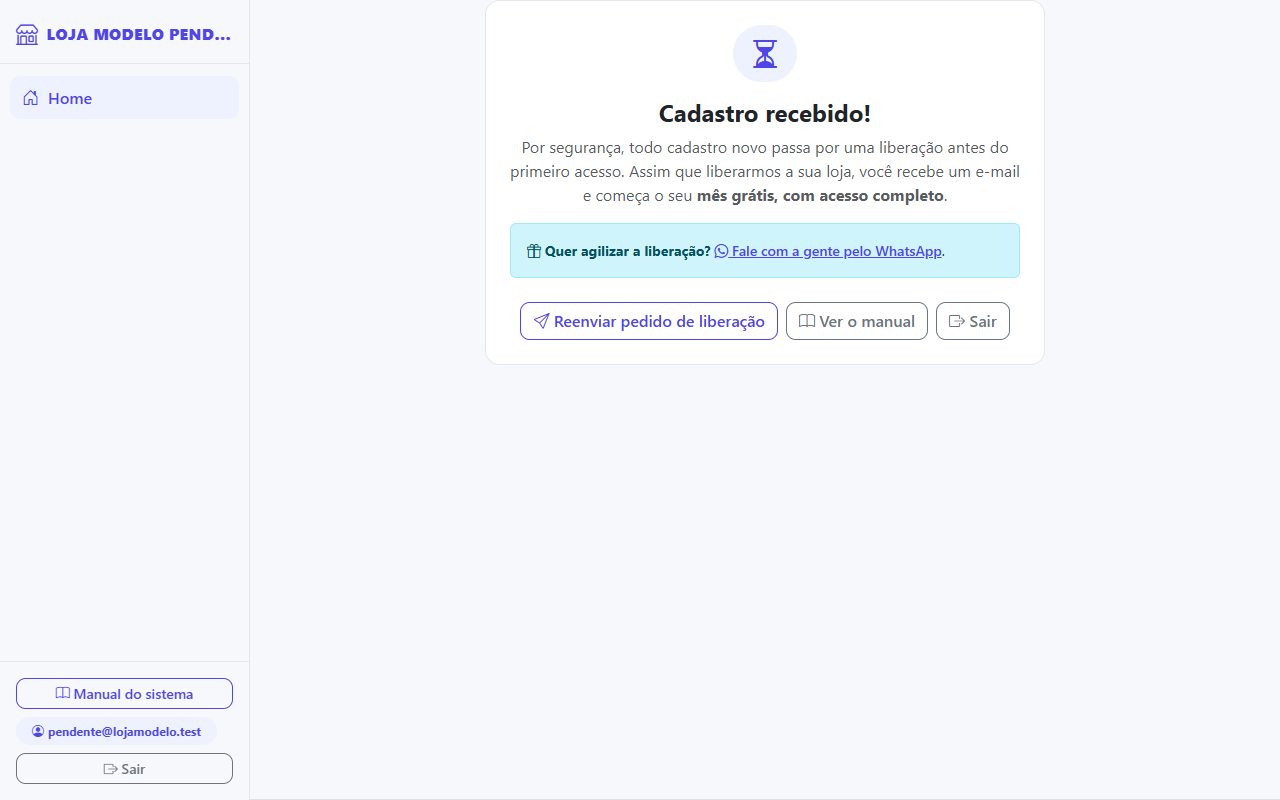
- Aparece a tela Cadastro recebido: por segurança, todo cadastro novo passa por uma liberação antes do primeiro acesso. Quando a sua loja for liberada, você recebe um e-mail e já pode entrar.
2. Entrar no sistema
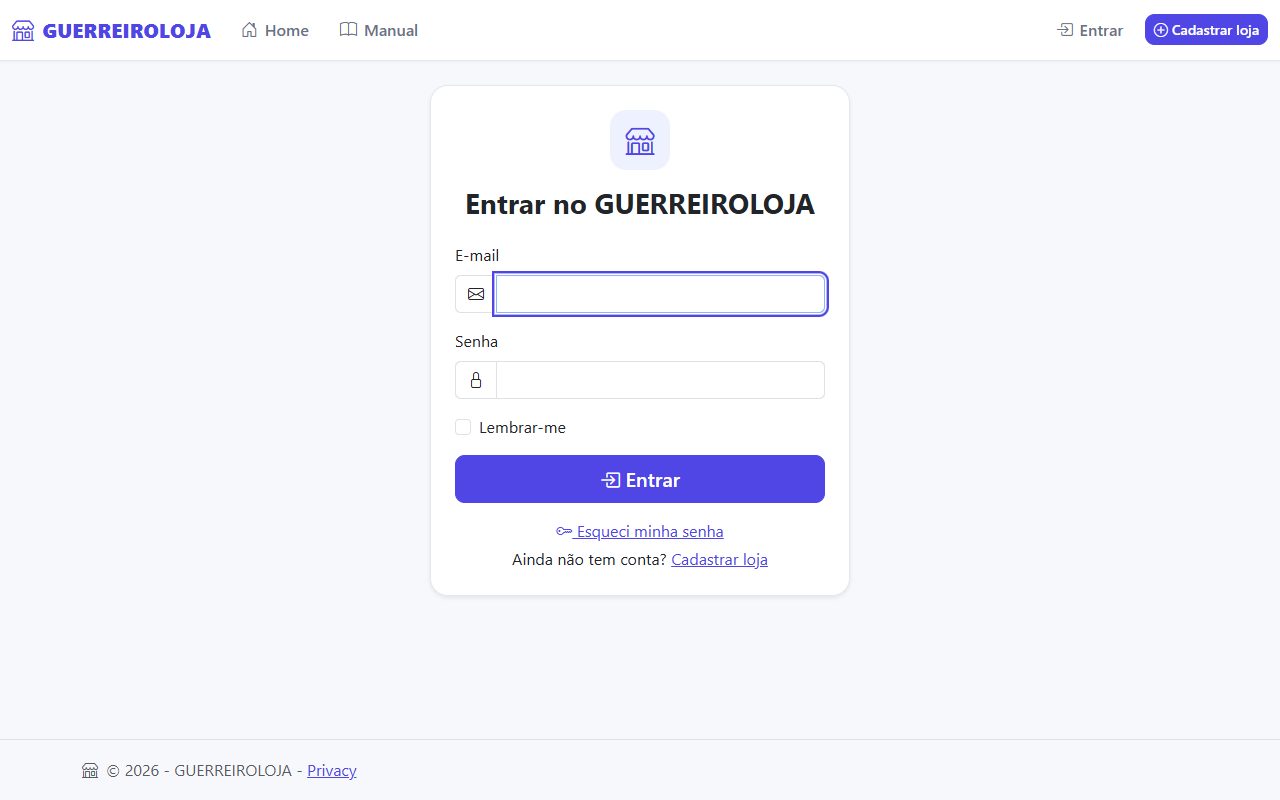
Na página inicial, clique em Entrar, digite o e-mail e a senha. Esqueceu a senha? Use o link Esqueci minha senha na própria tela — você recebe um e-mail para criar uma nova.
3. Conhecendo a tela inicial
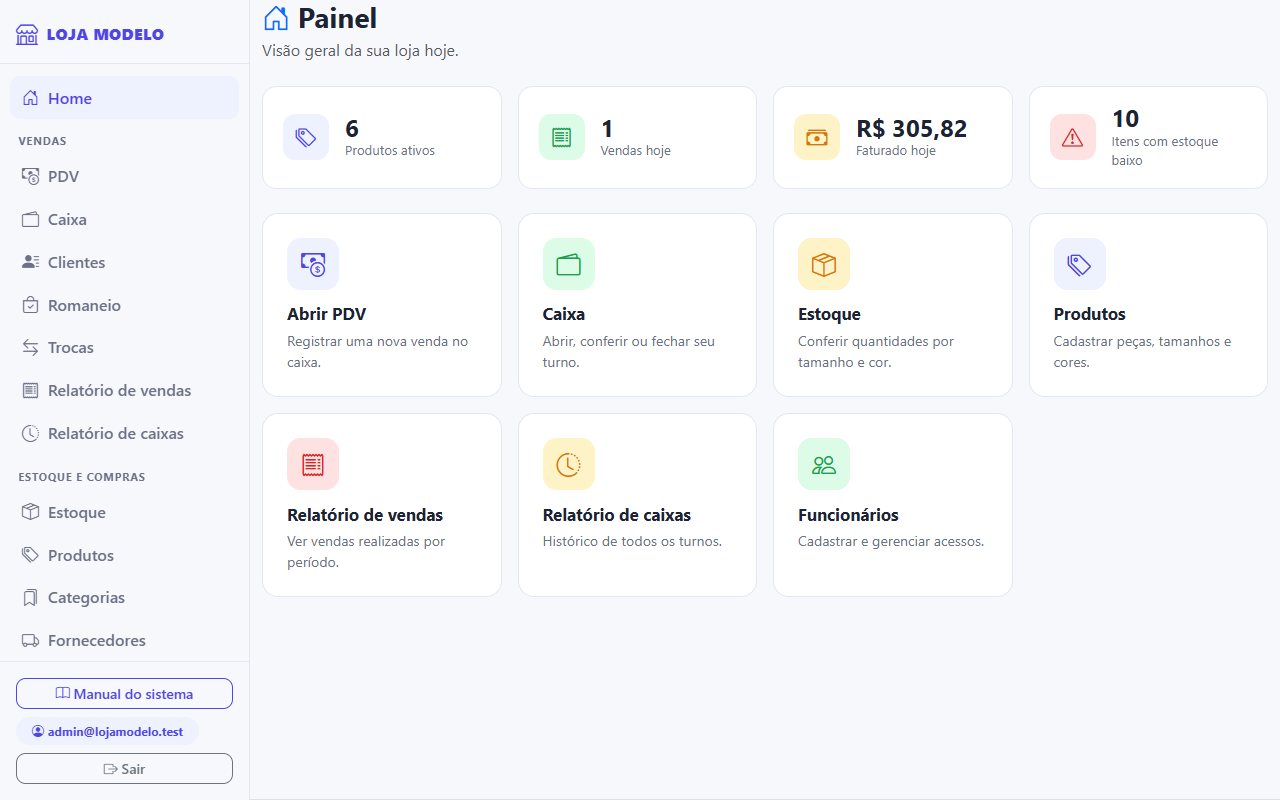
Depois de entrar, você vê o Painel: produtos ativos, vendas do dia, quanto já foi faturado hoje e quantos itens estão com estoque baixo. Os atalhos grandes levam direto para as funções mais usadas.
À esquerda fica o menu, dividido em Vendas, Estoque e compras, Financeiro e Configurações. Cada pessoa vê só o que o seu papel permite (veja Funcionários). No celular, o menu abre pelo botão no topo.
Minha loja e funcionários
Para: Administrador
Dados da loja e logo
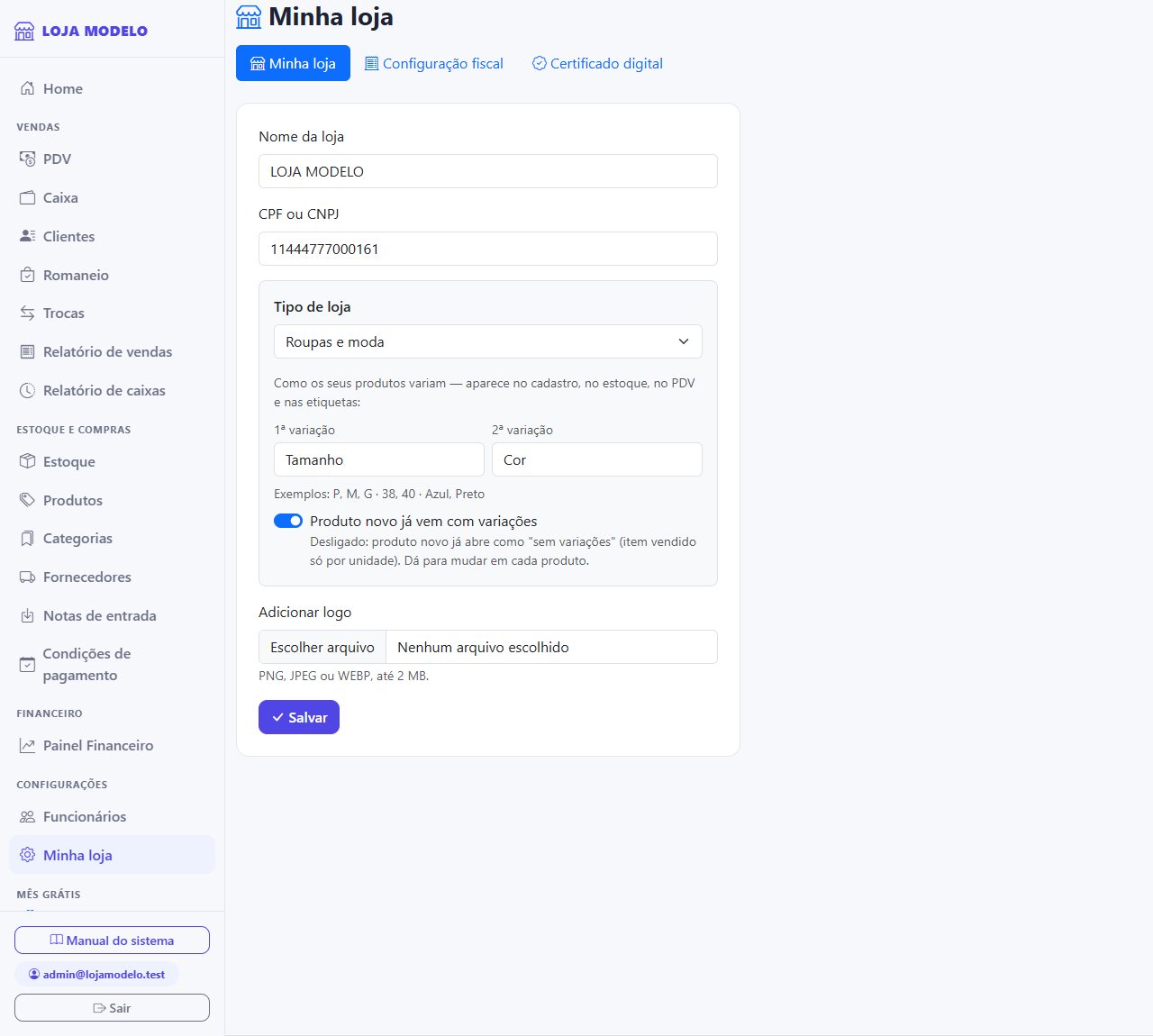
- No menu, clique em Configurações → Minha loja.
- Confira o nome e o CNPJ. Para colocar o logo, clique em Adicionar logo e escolha a imagem.
- Clique em Salvar.
Tipo de loja e nome das variações
Ainda em Minha loja, o Tipo de loja ajusta o sistema ao que você vende. Ele define como as variações dos produtos se chamam em todas as telas (cadastro, estoque, PDV, etiquetas) e se um produto novo já vem com variações:
- Moda e vestuário (roupas, calçados, bolsas, acessórios e bijuterias, tudo junto): Tamanho / Cor — produto novo com variações. Em calçado, o tamanho é a numeração (34, 35, 36...). Para bolsa, cinto ou bijuteria, desligue Este produto tem variações no cadastro do produto.
- Eletrônicos e acessórios de celular: Modelo / Cor — com variações.
- Presentes, cosméticos e outros: produto novo já vem sem variações (cada item cadastrado sozinho).
Os nomes são só sugestões: dá para escrever o que fizer sentido na sua loja (ex.: Voltagem, Fragrância).
Logo abaixo dos nomes há duas opções: Produto novo já vem com variações e Produto novo já controla estoque. Se você desligar a segunda, todo produto novo já nasce sem controle de estoque: a venda não confere nem baixa a quantidade. Quando quiser controlar um produto, é só ligar Controla estoque no cadastro dele.
Cadastrar funcionários
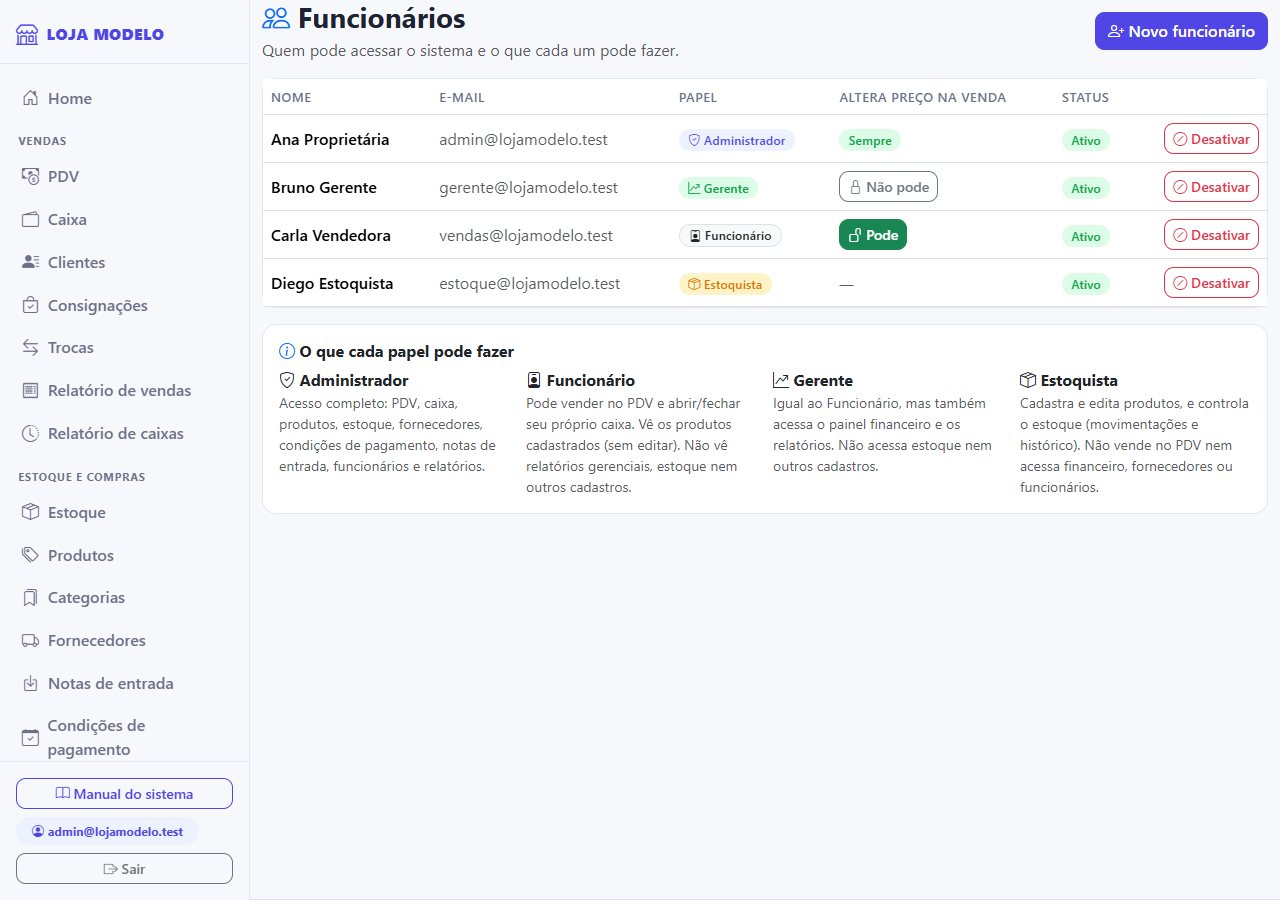
Cada pessoa que usa o sistema deve ter o próprio acesso — assim você sabe quem abriu o caixa, quem vendeu e quem mexeu no estoque.
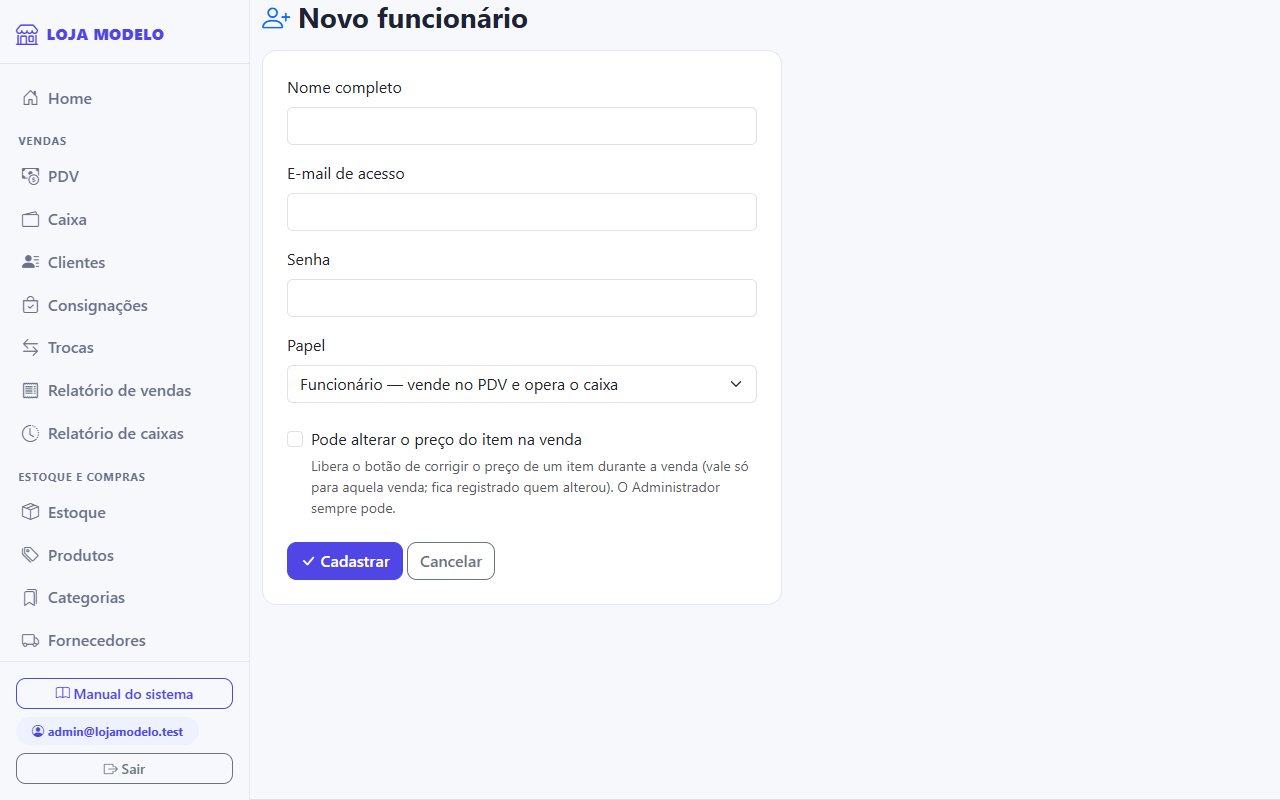
- Clique em Configurações → Funcionários e depois em Novo funcionário.
- Informe o nome, o e-mail (é o login), uma senha inicial e o papel.
- Clique em Cadastrar e passe o e-mail e a senha para a pessoa. Para tirar o acesso de alguém, use Desativar.
Configuração fiscal e certificado digital
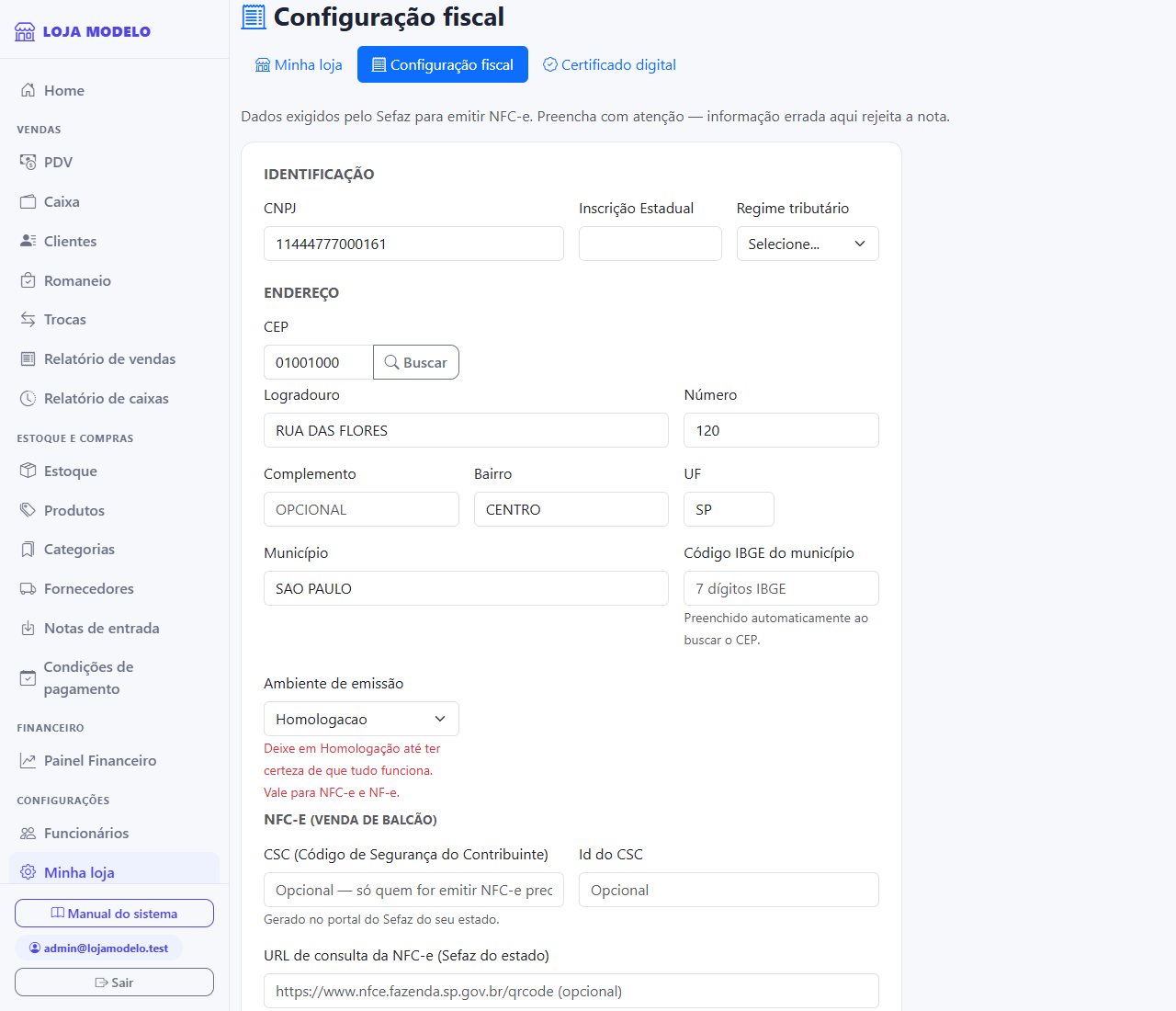
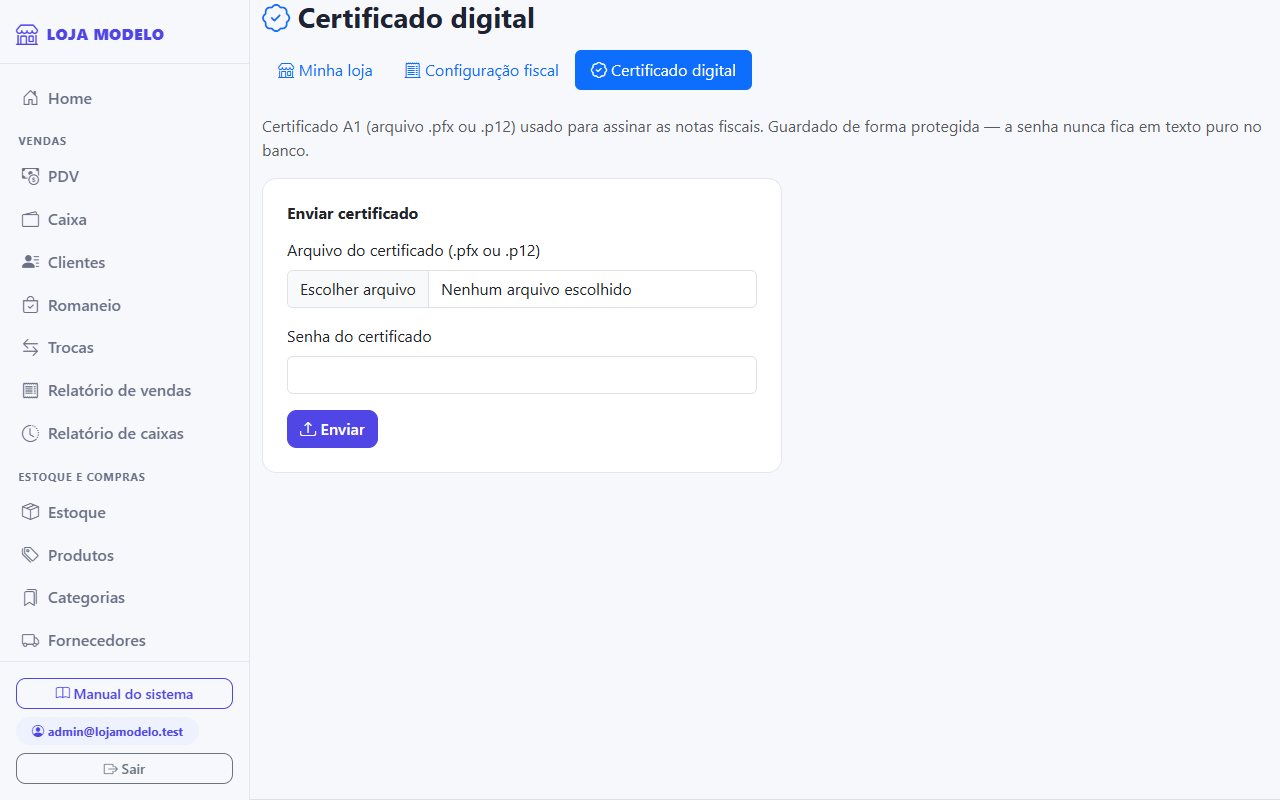
Só é necessário para quem vai emitir nota fiscal (NFC-e). Em Minha loja → Configuração fiscal preencha CNPJ, Inscrição Estadual, regime tributário, endereço completo (o botão Buscar completa pelo CEP) e o CSC gerado no portal da Sefaz do seu estado. Na aba Certificado digital, envie o arquivo do certificado A1 (.pfx) e a senha dele.
Resumo fiscal para o contador
No fim da tela de Configuração fiscal, o botão Resumo para o contador conferir abre uma página pronta para imprimir ou salvar em PDF. Ela mostra os dados da empresa (CNPJ, inscrição estadual, regime tributário, certificado, séries), as regras fiscais que o sistema usa na nota (CSOSN, CFOP, PIS/COFINS), perguntas para o contador responder e a lista de todos os produtos com o NCM cadastrado, com uma coluna em branco para ele anotar o NCM correto. Os produtos sem NCM aparecem no topo, em vermelho: eles saem na nota com um NCM genérico de vestuário, e o contador precisa informar o certo.
Produtos e variações
Para: AdministradorEstoquista · os outros papéis só consultam
No GUERREIROLOJA, o produto é a peça (ex.: Calça Jeans Skinny) e as variações são os tamanhos e cores dela (38 Azul, 40 Azul…) — ou numeração, modelo, volume, conforme o tipo de loja. Cada produto tem uma referência (um número que o sistema gera sozinho) e cada variação tem o próprio estoque e o próprio código de barras, montado em cima dessa referência. Itens vendidos só por unidade (bolsa, presente, perfume) podem ser cadastrados sem variações.
Lista de produtos
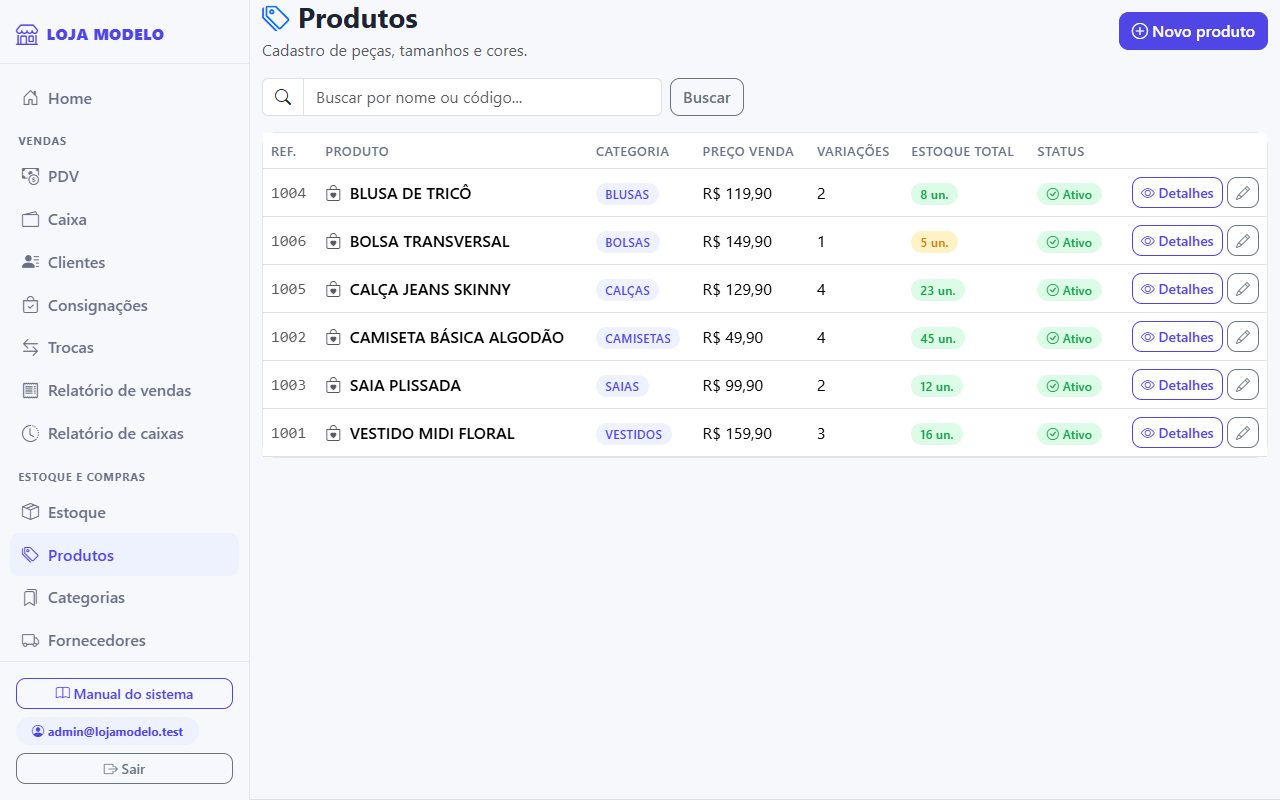
Em Estoque e compras → Produtos você vê todos os produtos, com preço e estoque total. Use a busca para achar pelo nome, pela referência ou pelo código (de barras do produto ou o código de uma variação). A lista mostra uma linha por produto, sem os tamanhos: para ver as variações, clique em Detalhes.
Cadastrar um produto novo
- Clique em Novo produto.
- Preencha os campos (veja a tabela abaixo) e clique em Salvar.
- Você vai para a página do produto, onde cadastra as variações (próximo passo).
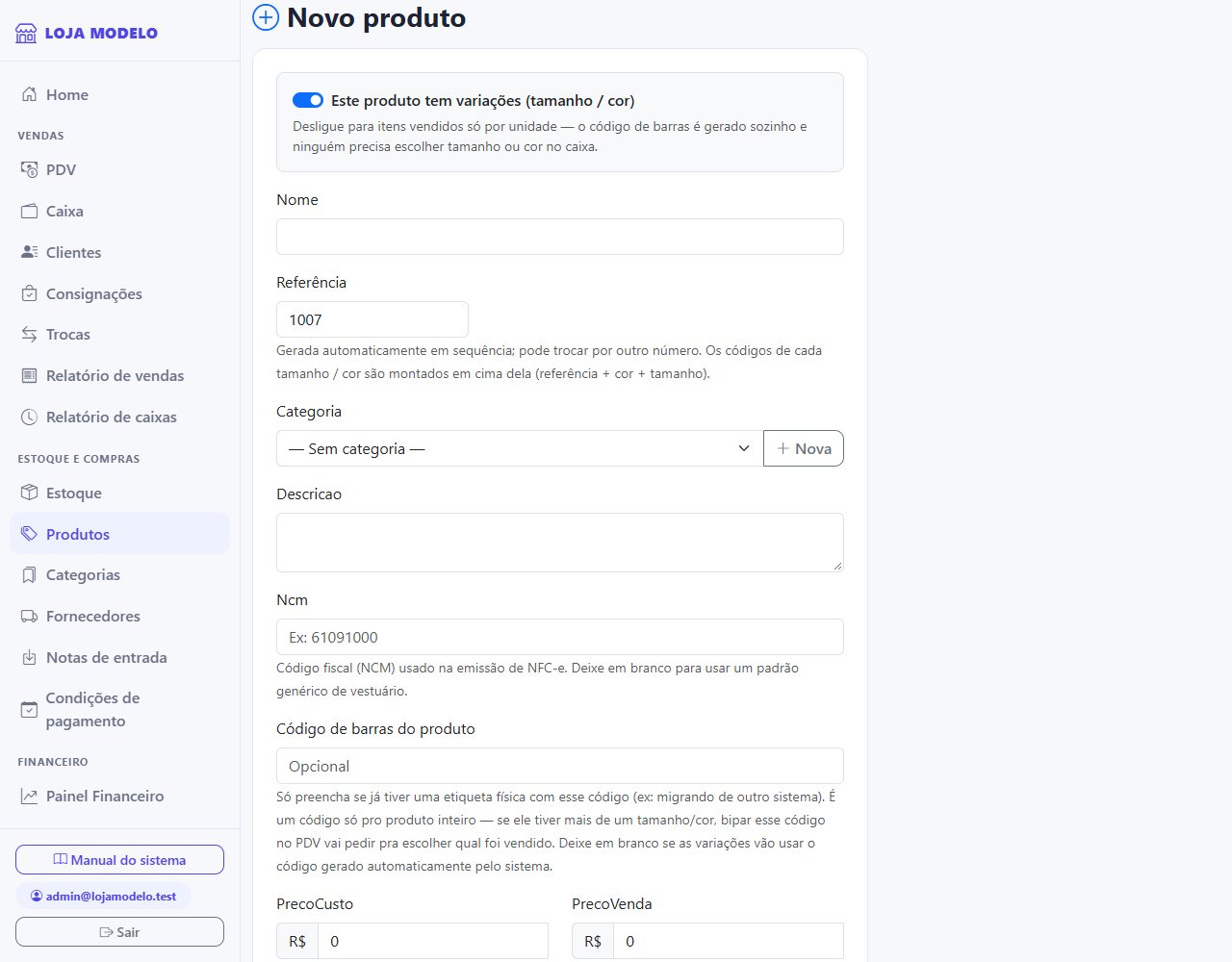
| Este produto tem variações | Ligado para roupas e calçados (tamanho e cor). Desligue para itens vendidos só por unidade (bolsa, cinto, bijuteria, perfume, presente): aí você já informa a quantidade em estoque ali mesmo, o código de barras é gerado sozinho e ninguém precisa escolher tamanho ou cor no caixa. Ao escolher uma categoria como Bolsas, Cintos, Acessórios ou Bijuterias, o sistema já desliga essa opção sozinho (você pode ligar de novo). Se cadastrou o produto com as variações ligadas e ele ficou sem nenhuma, a tela do produto mostra Cadastrar como item único: informe a quantidade e pronto. |
|---|---|
| Nome | Nome da peça como aparece na etiqueta e no cupom. Precisa ter letras: o sistema não aceita nome só com números (o código vai no campo Referência). Se já existir um produto com o mesmo nome, o sistema avisa. |
| Referência | Um número por produto, gerado sozinho em sequência (1001, 1002, 1003...). Você pode trocar por outro número, mas ele não pode repetir na loja nem ter letras. É a base do código de barras de cada variação: referência + cor + tamanho. |
| Categoria | Opcional — escolha na lista (Camisetas, Calças, Vestidos…). Não achou a categoria? Clique em + Nova ao lado do campo, digite o nome e ela já fica selecionada. Para organizar a lista toda, veja Categorias abaixo. |
| NCM | Código fiscal do produto. Obrigatório só para emitir nota fiscal (o contador informa). |
| Preço de custo / venda | Quanto você pagou e por quanto vende. O preço de venda é o que vai para o PDV e para a etiqueta. |
| Código de barras do produto | Opcional. Use se a peça já vem com uma etiqueta de fábrica que você quer continuar bipando. |
| Controla estoque | Deixe marcado para peças. Desmarque para serviços ou itens sob encomenda (ex.: ajuste de barra) — aí a venda não baixa estoque. |
| Ativo | Desmarque para tirar o produto de circulação sem apagar o histórico. |
Categorias
As categorias aparecem como uma lista de seleção no cadastro do produto, o que evita o mesmo nome escrito de jeitos diferentes (Saia, Saias…). Lojas de roupas já começam com uma lista pronta (Blusas, Calças, Camisetas, Vestidos, Saias, Shorts, Biquínis, Conjuntos e outras) que você pode mudar à vontade.
Para gerenciar a lista, vá em Estoque e compras → Categorias (Administrador e Estoquista):
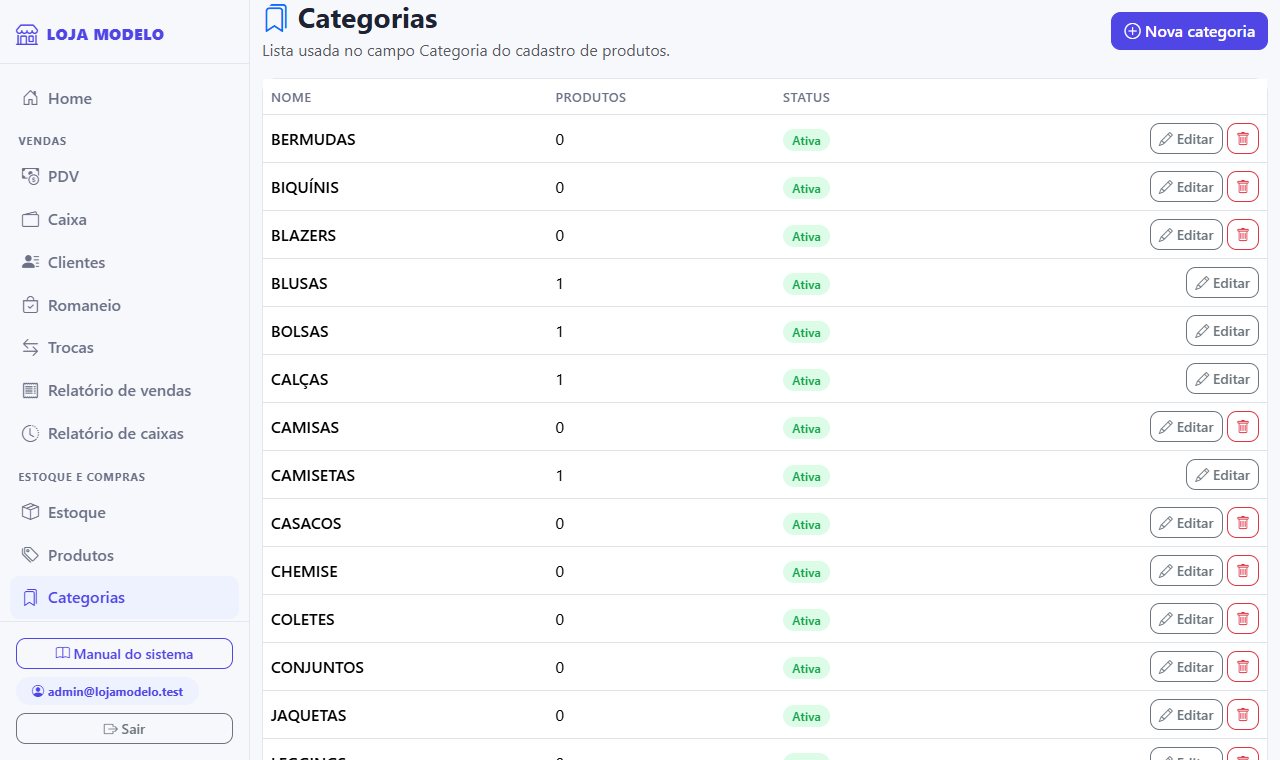
- Nova categoria — digite só o nome e salve.
- Editar — mudar o nome atualiza também todos os produtos que usam aquela categoria. Desmarque Ativa para ela sair da lista do cadastro sem apagar nada.
- Excluir — só aparece para categorias que nenhum produto usa. Se estiver em uso, inative em vez de excluir.
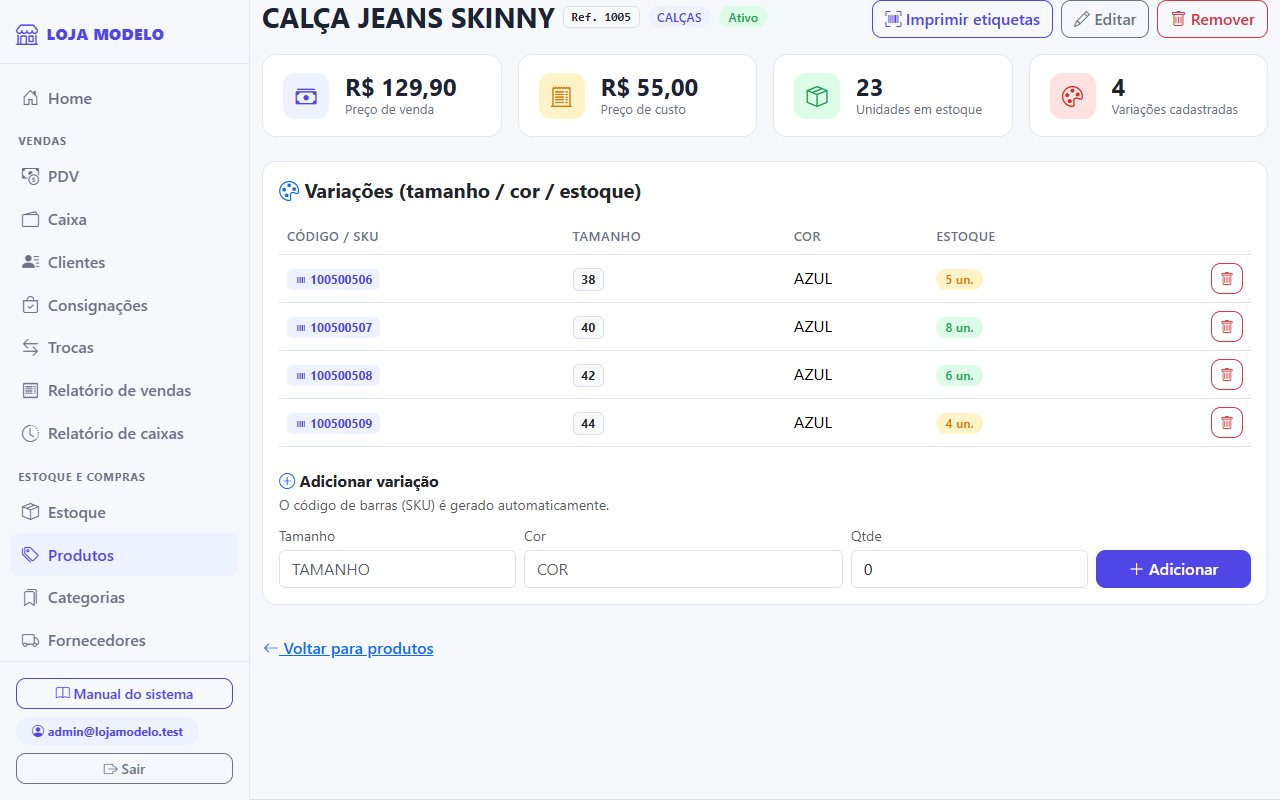
Cadastrar tamanhos e cores (variações)
Só para produtos com a opção Este produto tem variações ligada. Produto sem variações não tem essa etapa: a página dele mostra direto o código de barras e o estoque, e no caixa ninguém precisa escolher tamanho ou cor.
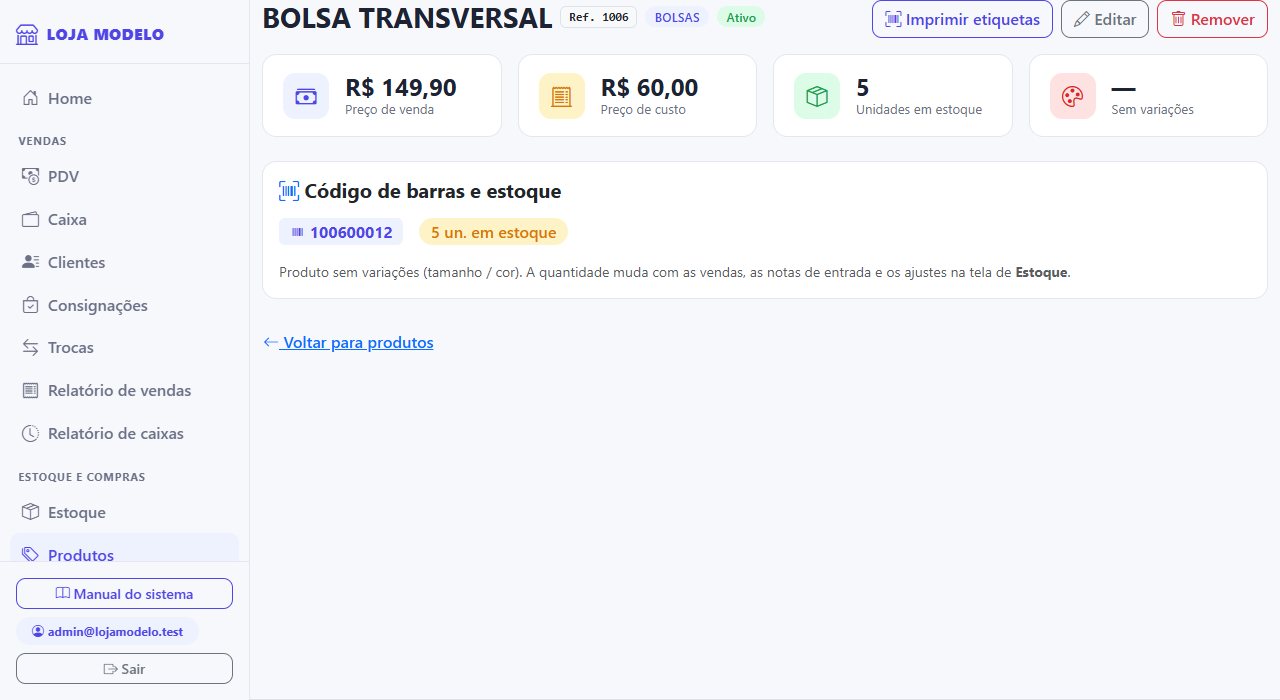
- Na página do produto, vá em Adicionar variação.
- Informe o Tamanho (P, M, 38…), a Cor e a quantidade que você tem hoje.
- Clique em + Adicionar. Repita para cada tamanho/cor.
Etiquetas com código de barras
Para: AdministradorEstoquista
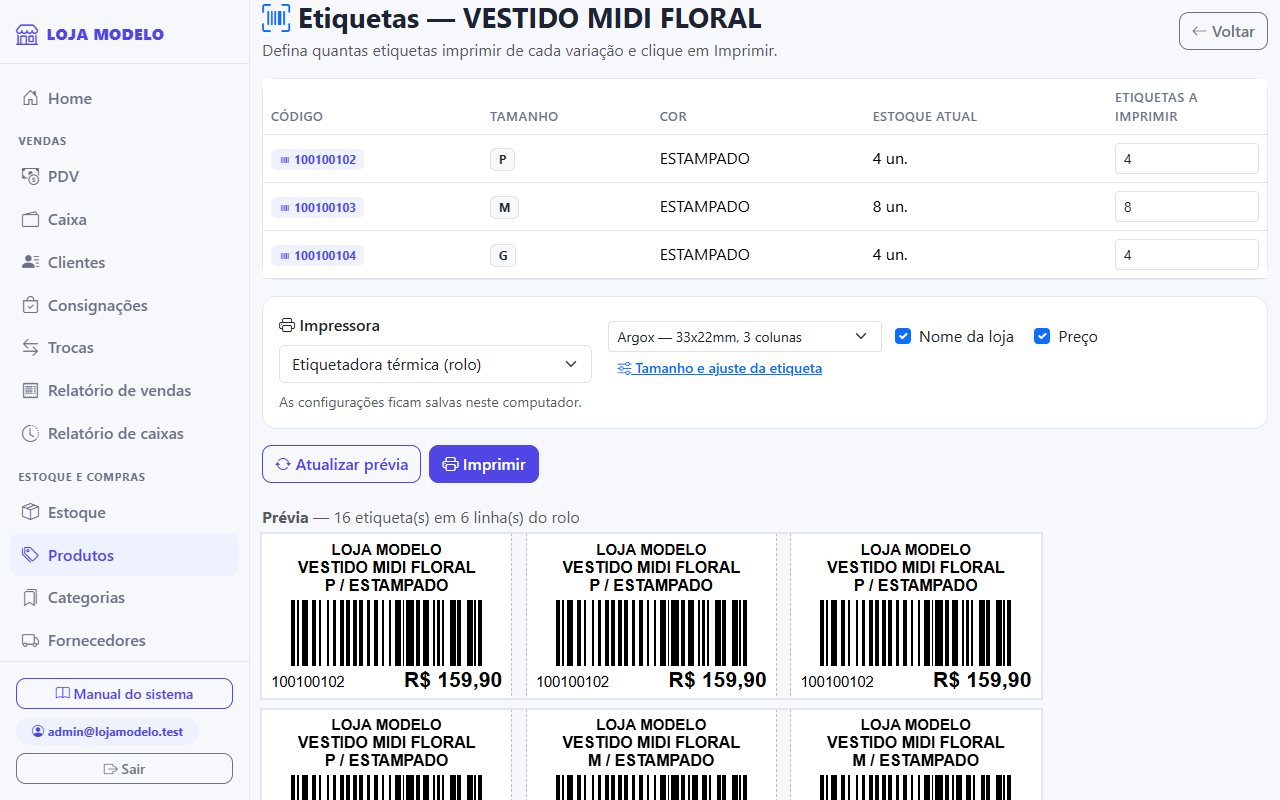
- Abra o produto e clique em Imprimir etiquetas.
- Em cada variação, informe quantas etiquetas imprimir (o sistema já sugere a quantidade em estoque).
- Escolha a impressora: Etiquetadora térmica (rolo) ou Impressora comum (folha A4). Na etiquetadora, o seletor Modelo de etiqueta já traz os tamanhos prontos: Argox 33x22 mm (3 colunas) e Zebra ZD230 50x30 mm (2 colunas). Marque se quer o nome da loja na etiqueta e escolha como o preço aparece (veja abaixo).
- Confira a prévia e clique em Imprimir.
Como o preço aparece na etiqueta
No seletor ao lado do nome da loja, escolha:
- Preço normal — por exemplo, R$ 159,90.
- Preço disfarçado — sai em uma única linha, 159-90/1000284: o preço em reais e centavos, uma barra e a referência do produto. Parece um código, e o cliente não percebe que é o preço. Nesse modo o código da peça em texto não sai embaixo do código de barras, para caber na etiqueta pequena.
- Preço em letras — cada número do preço vira uma letra de uma chave de 10 letras da loja (cadastrada em Minha loja, no campo Chave do preço disfarçado). Só quem tem a chave lê o preço.
- Sem preço.
Configurar a etiquetadora Argox (OS-214) no Windows
Isso se faz uma vez por computador, em Windows → Impressoras → Argox → Preferências de impressão:
- Na aba Configuração de página, em Papel de etiquetas, clique em Novo.... Dê um nome (ex.: etq_mscollection), tipo Etiquetas cortadas com molde, tamanho 103 mm de largura × 22 mm de altura (3 etiquetas de 33 mm com 2 mm de espaço entre elas) e informe as larguras da cartela exposta nas laterais, se houver.
- Na tela de etiquetas do sistema, escolha o modelo Argox 33x22 (3 colunas). O espaço entre colunas tem que ser 2 mm: a largura da página do sistema precisa ser igual à do papel do driver.
- Na aba Papel de etiquetas, deixe Ação pós-impressão em Nenhum. Se escolher Destacar, a impressora passa a exigir que você aperte o botão FEED antes de cada impressão.
- Na janela de impressão do Chrome: escolha a Argox, Margens: Nenhuma, Escala: Padrão e desmarque Cabeçalhos e rodapés.
- Imprima uma linha só para testar. Se a última linha ficar dentro da impressora, aperte FEED uma vez no fim e destaque.
Estoque
Para: AdministradorEstoquista
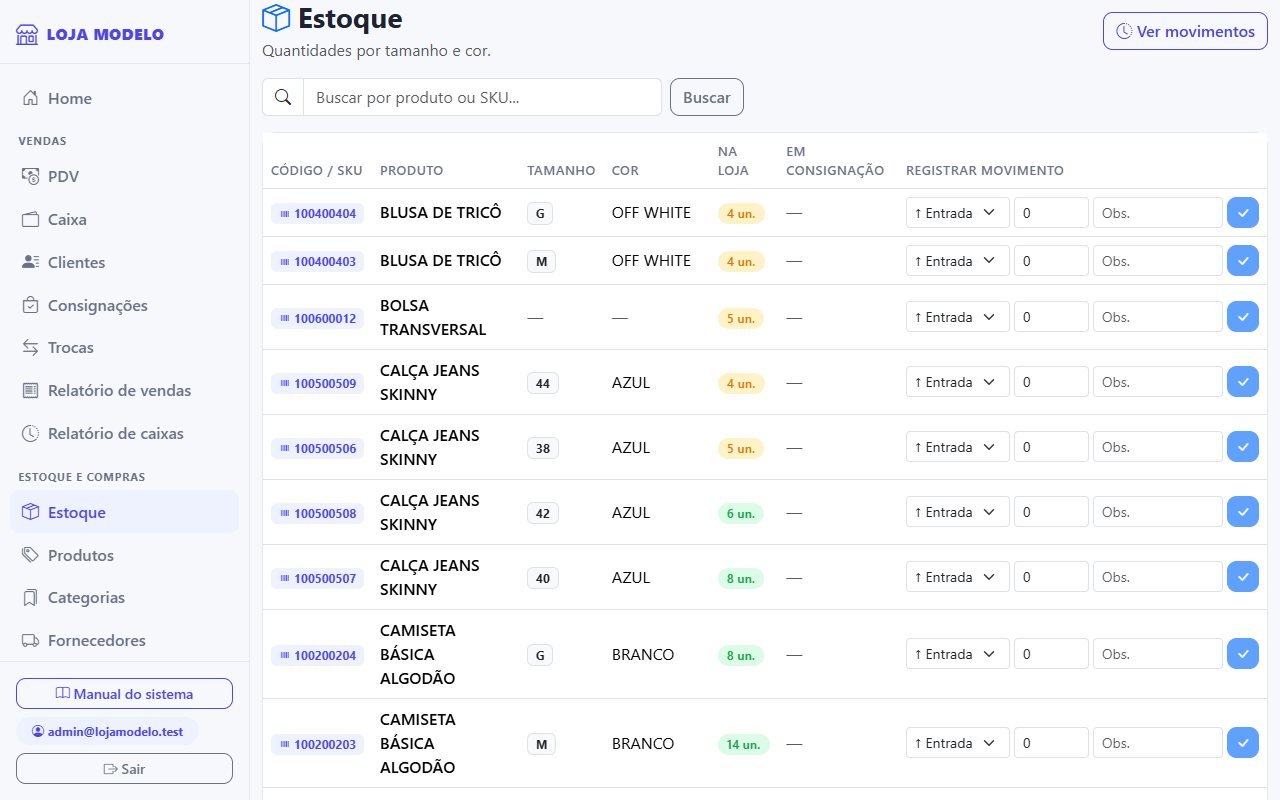
Em Estoque e compras → Estoque você vê a quantidade de cada tamanho e cor. As cores ajudam: verde está ok, amarelo está baixo (5 ou menos) e vermelho zerado. A coluna Em romaneio mostra as peças que estão com clientes (veja Consignação).
Corrigir ou lançar estoque na mão
Na própria linha da variação, escolha o tipo, a quantidade e clique em :
- Entrada — soma à quantidade atual (ex.: chegou mercadoria sem nota).
- Saída — tira da quantidade atual (ex.: peça com defeito, doação).
- Ajuste — troca a quantidade pelo número informado (use depois de uma contagem/inventário — ou faça a contagem bipando, logo abaixo).
As vendas, as notas de entrada e os romaneios já mexem no estoque sozinhas — o lançamento manual é só para correções.
Inventário: contar o estoque bipando as peças
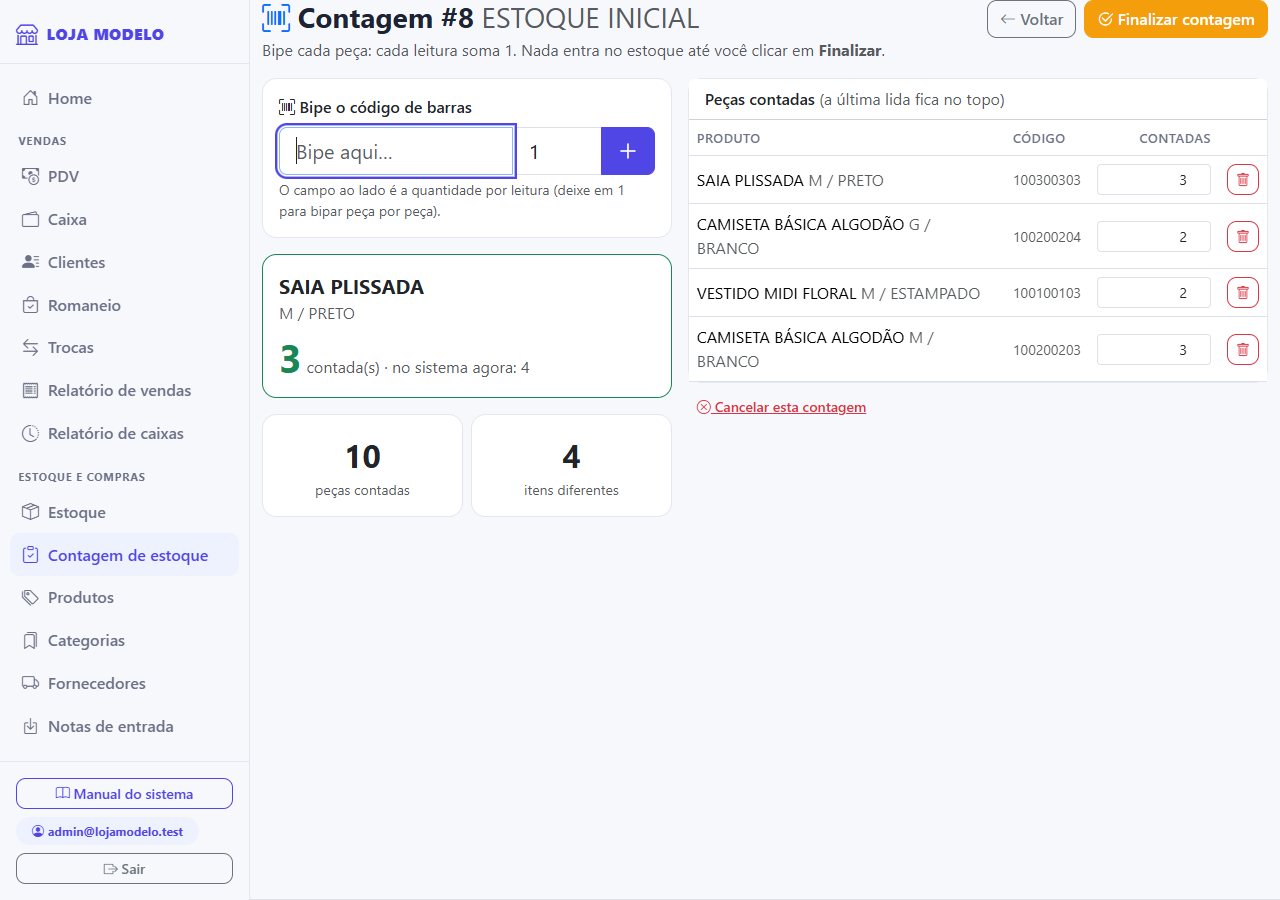
Para lançar o estoque de uma vez (carga inicial) ou conferir o que realmente tem na loja (inventário), use Estoque e compras → Contagem de estoque. Você bipa as peças e o sistema conta; só no fim, quando você finalizar, a contagem entra no estoque.
Como contar
- Clique em Começar nova contagem (se quiser, dê um nome, como VITRINE ou ARARA 2).
- Bipe cada peça, uma atrás da outra, em qualquer ordem — não precisa separar por modelo. Cada leitura soma 1 e toca um bip. Código não encontrado toca um som grave e mostra o aviso.
- Peça que você já contou e bipou de novo soma na mesma linha (não cria uma linha nova). A peça lida mais recentemente aparece no topo da lista, com a quantidade já somada.
- Errou? Na lista, mude a quantidade de uma peça ou clique na lixeira para tirá-la da contagem.
- Quando terminar de contar tudo, clique em Finalizar contagem.
Finalizar: como lançar no estoque
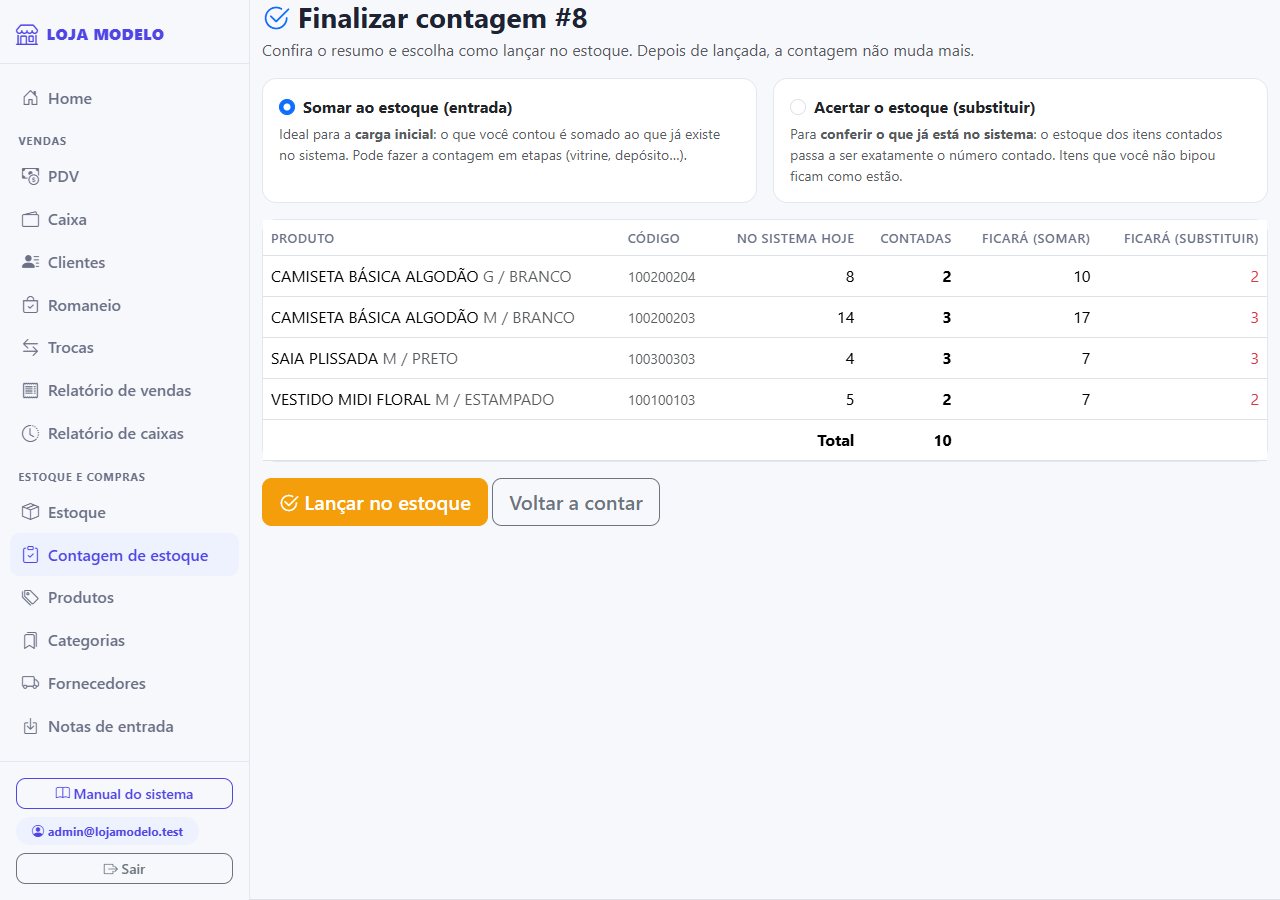
Na tela de finalizar, o topo traz o resumo da conferência: quantas peças você contou e quantas o sistema tinha. Se existirem peças com saldo no sistema que não foram bipadas, a caixa fica amarela e diz quantos itens e peças ficaram de fora; se tudo foi contado, fica verde. Use esse resumo para perceber se esqueceu uma prateleira antes de lançar. Depois escolha como lançar:
- Somar ao estoque (entrada) — o contado é somado ao que já existe. É a escolha para a carga inicial, e dá para contar em etapas (vitrine hoje, depósito amanhã).
- Acertar o estoque (substituir) — o estoque das peças contadas passa a ser exatamente o número contado, e não é somado ao que o sistema tinha. É a escolha do inventário, quando o número do sistema não é confiável.
Zerar as peças que não foram contadas
No modo Acertar o estoque (substituir) aparece a opção "Zerar as peças que não foram contadas". Sem ela, peça que você não bipou continua com o número antigo. Marcando, o sistema entende que a contagem é a verdade: tudo o que tinha saldo e não foi bipado vai a zero.
- Clique em Ver as peças que seriam zeradas para conferir a lista antes.
- O sistema pede uma confirmação antes de lançar.
- A opção só vale ao substituir; no modo Somar ela fica desabilitada.
- Cada peça zerada fica registrada na Movimentação de estoque como "Contagem de estoque #N — não contada, zerada (estava X)", então dá para saber quanto havia antes.
Relatório: o que foi contado e o que foi zerado
Depois de lançada, abra a contagem em Contagem de estoque → Ver e clique em Imprimir. Saem duas listas:
- Peças contadas (incluídas no estoque) — cada peça, a quantidade contada e o estoque antes e depois;
- Peças zeradas (não contadas) — cada peça que foi retirada do estoque, o saldo que tinha antes e o total zerado.
Esqueci de contar uma peça. E agora?
Não precisa contar tudo de novo. Abra uma nova contagem só com a peça que faltou:
- Se ela não foi bipada nenhuma vez: bipe todas as unidades dela e finalize em Acertar o estoque (substituir), sem marcar "zerar as não contadas".
- Se foi bipada, mas faltaram algumas unidades: bipe só as que faltaram e finalize em Somar ao estoque.
Depois de lançar
O que foi lançado aparece no histórico de movimentos como "Contagem de estoque #N". Produtos que estavam marcados para não controlar estoque passam a controlar quando a contagem é lançada: daí em diante a venda confere e baixa o estoque deles, e não dá para vender peça sem estoque.
Conferir o estoque: movimentação do período
Para saber o que entrou, o que saiu e o que você tem, clique em Movimentação do período na tela de Estoque. A tela abre em branco: digite o código da peça (ou o nome do produto), escolha as datas (ou um atalho como "últimos 30 dias") e clique em Consultar. Para cada peça aparecem as colunas abaixo. A movimentação vale a partir do momento em que o produto passou a controlar estoque; o que aconteceu antes disso não aparece.
- Saldo inicial — quanto tinha no começo do período;
- Entradas — compras, contagem, trocas e peças que voltaram do romaneio;
- Vendas baixadas e Outras saídas (romaneio e baixas manuais);
- Ajustes e o Saldo final, comparado com o Estoque atual.
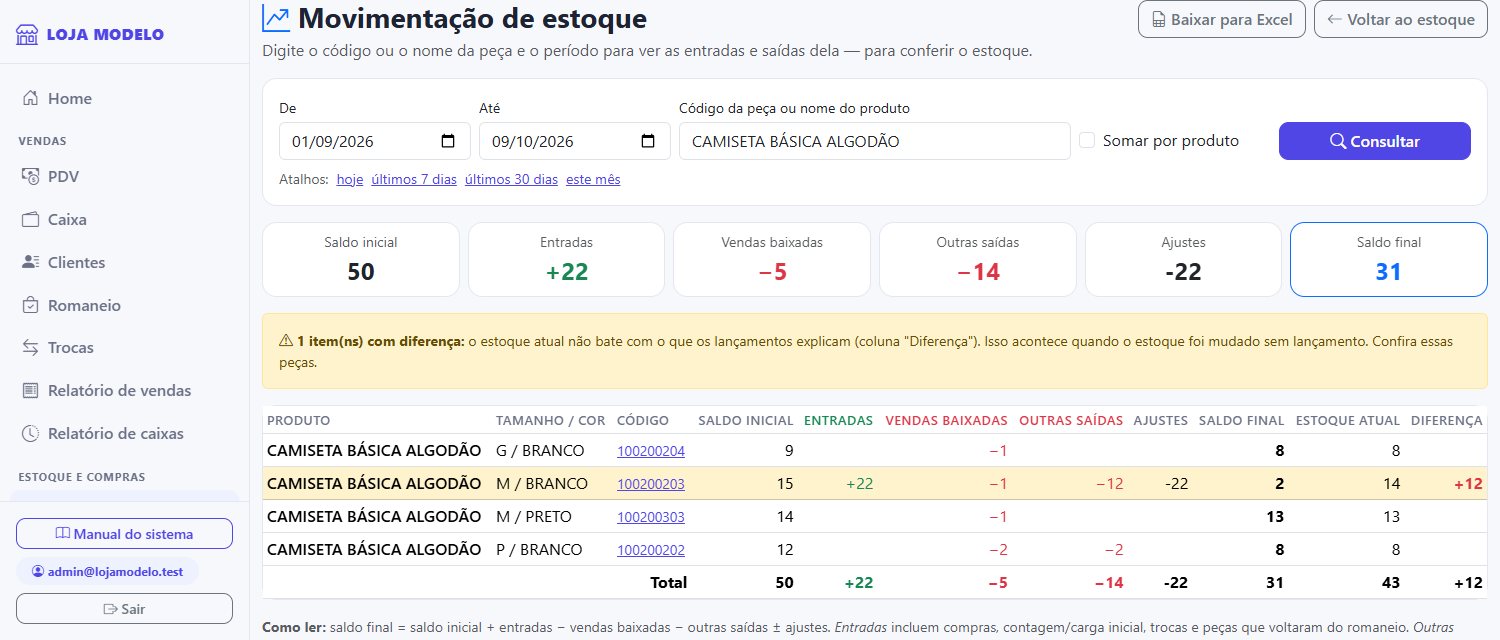
Clique no código de uma peça para ver o extrato dela, lançamento a lançamento, com o saldo depois de cada um. Marque Somar por produto para ver os totais por produto, e use Baixar para Excel para levar a conferência para uma planilha.
Histórico
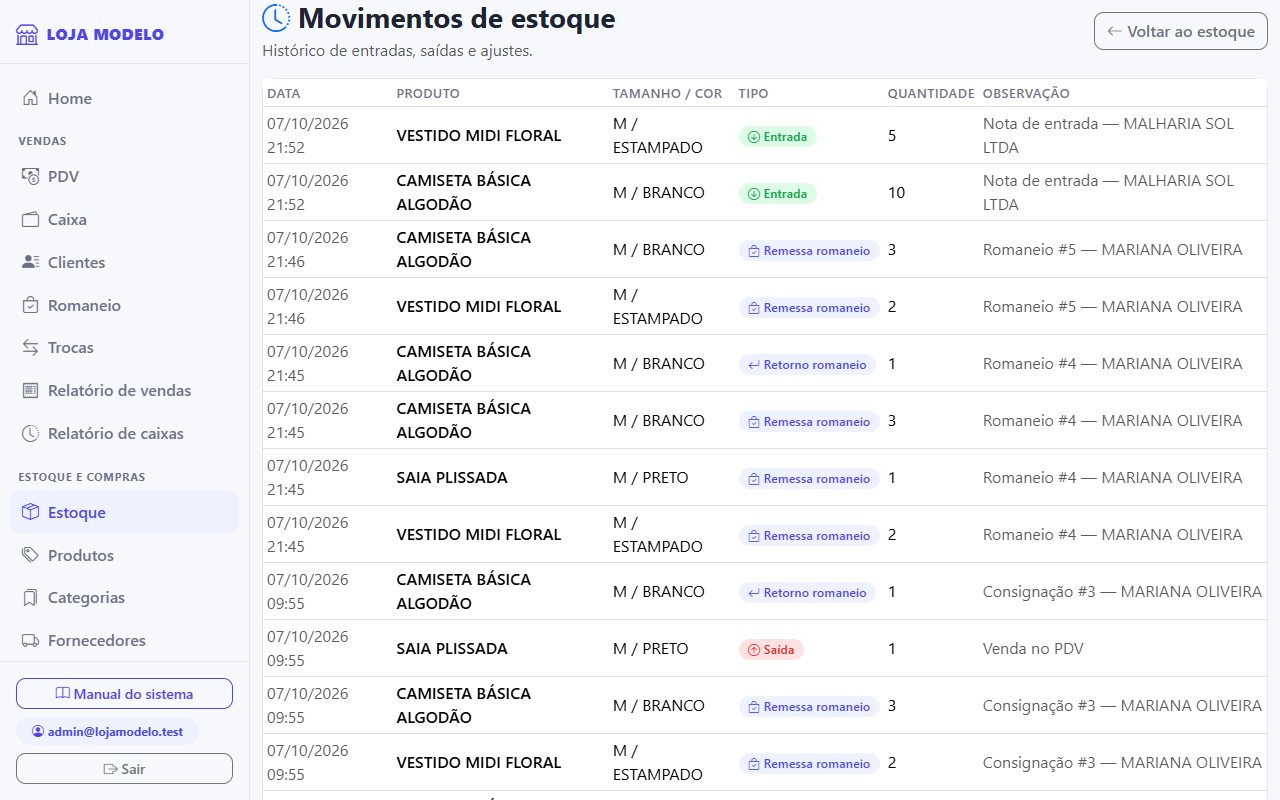
O botão Ver movimentos mostra tudo o que entrou e saiu, com data e motivo.
Clientes
Para: todos os papéis
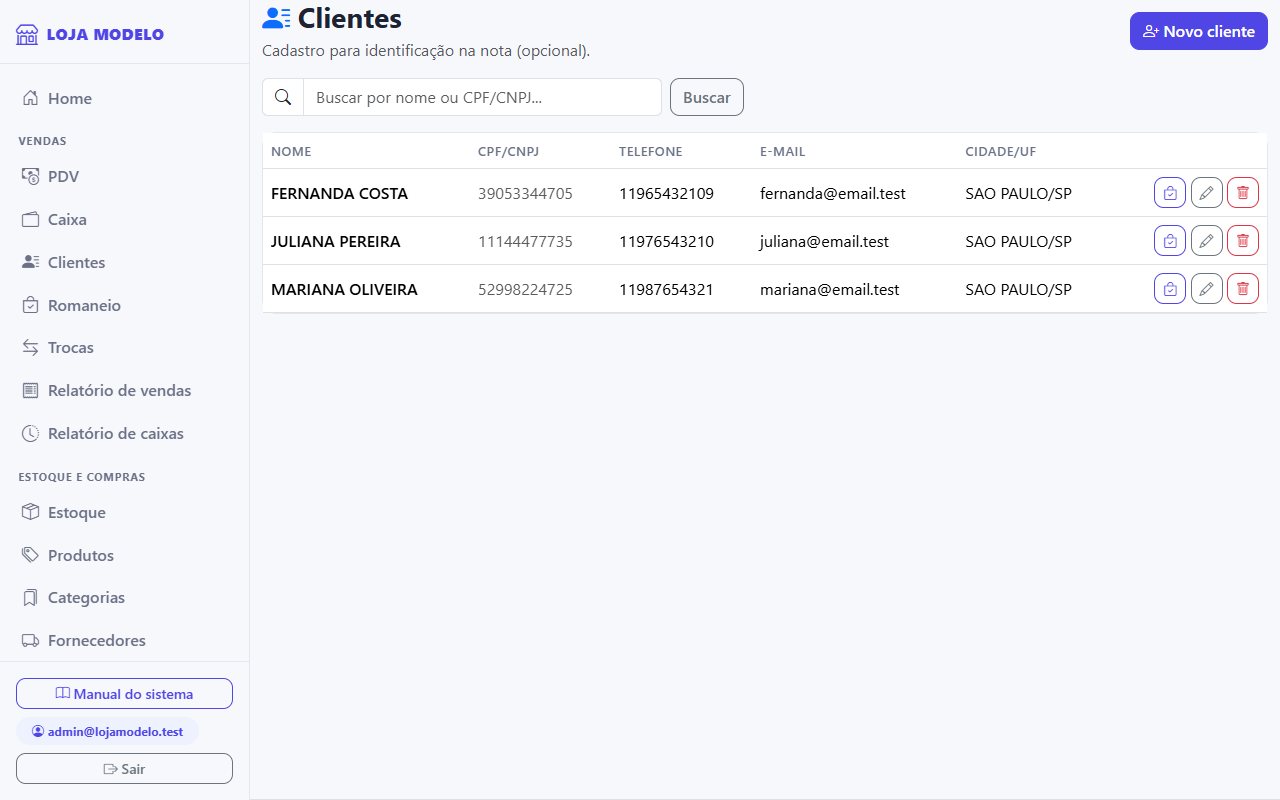
O cadastro de cliente é opcional na venda comum, mas é necessário para o romaneio e para emitir NF-e (nota com destinatário).
- Clique em Vendas → Clientes e depois em Novo cliente.
- Informe o nome e, se quiser, CPF/CNPJ, telefone, e-mail e endereço. Digitou um CNPJ? O cadastro vem sozinho da Receita (nome, endereço, telefone). É CPF? Digite o CEP e o endereço se completa sozinho.
- Escolha se o cadastro é de um Cliente da loja ou de um Representante (veja abaixo).
- Clique em Salvar. Para inativar um cliente sem perder o histórico, desmarque Ativo.
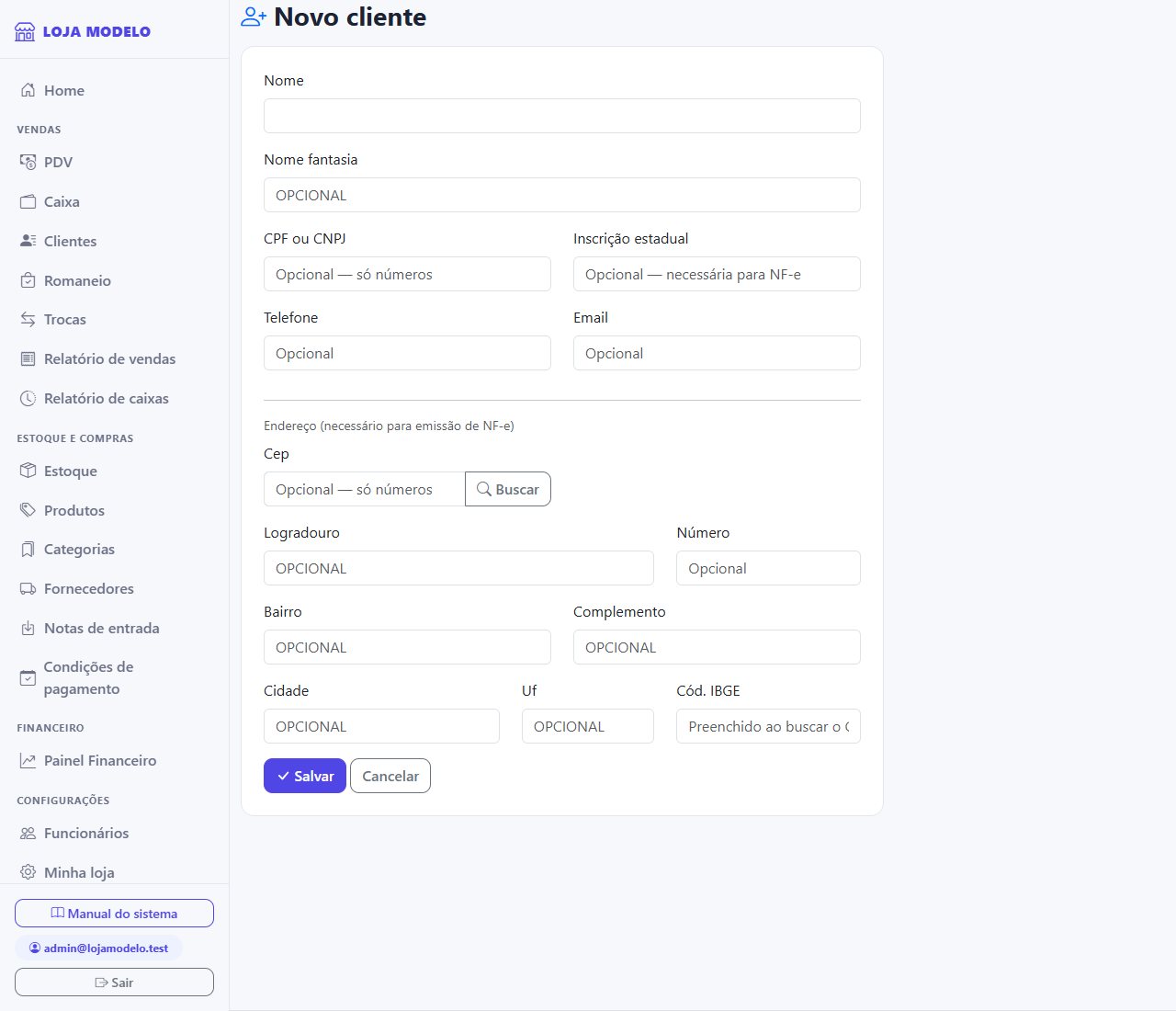
- Não contribuinte (pessoa física ou empresa sem inscrição estadual): é sempre consumidor final.
- Contribuinte do ICMS (tem inscrição estadual, que precisa ser preenchida): pode ser consumidor final (uso próprio) ou revenda ou operação normal.
- Isento de inscrição: a nota vai sem inscrição estadual.
Cliente da loja ou representante
No cadastro, o bloco "Este cadastro é de um:" tem duas opções. Quem leva peças em romaneio para vender e recebe comissão é um Representante:
- Cliente da loja — o padrão. No cabeçalho do romaneio aparece Cliente.
- Representante — abre o campo Comissão do representante (%), de 0 a 100, obrigatório. No cabeçalho do romaneio aparece Representante, e a comissão é calculada sobre o que ele vender (veja Romaneio).
Fornecedores, compras e despesas
Para: Administrador
Quando chega mercadoria, lance a nota de entrada: o estoque sobe sozinho e as parcelas a pagar vão para o Painel Financeiro.
1. Cadastrar o fornecedor
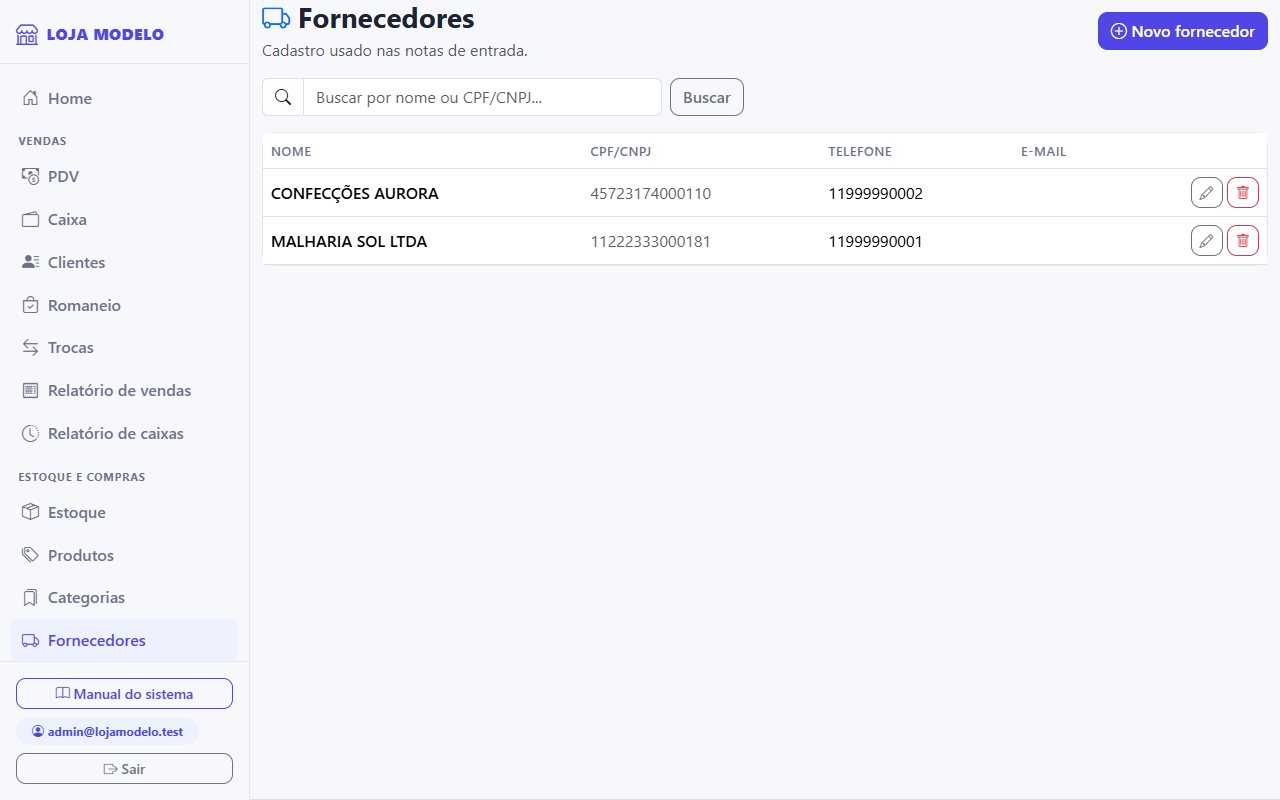
Em Estoque e compras → Fornecedores, clique em Novo fornecedor e informe nome, CNPJ/CPF, telefone e e-mail.
2. Criar as condições de pagamento
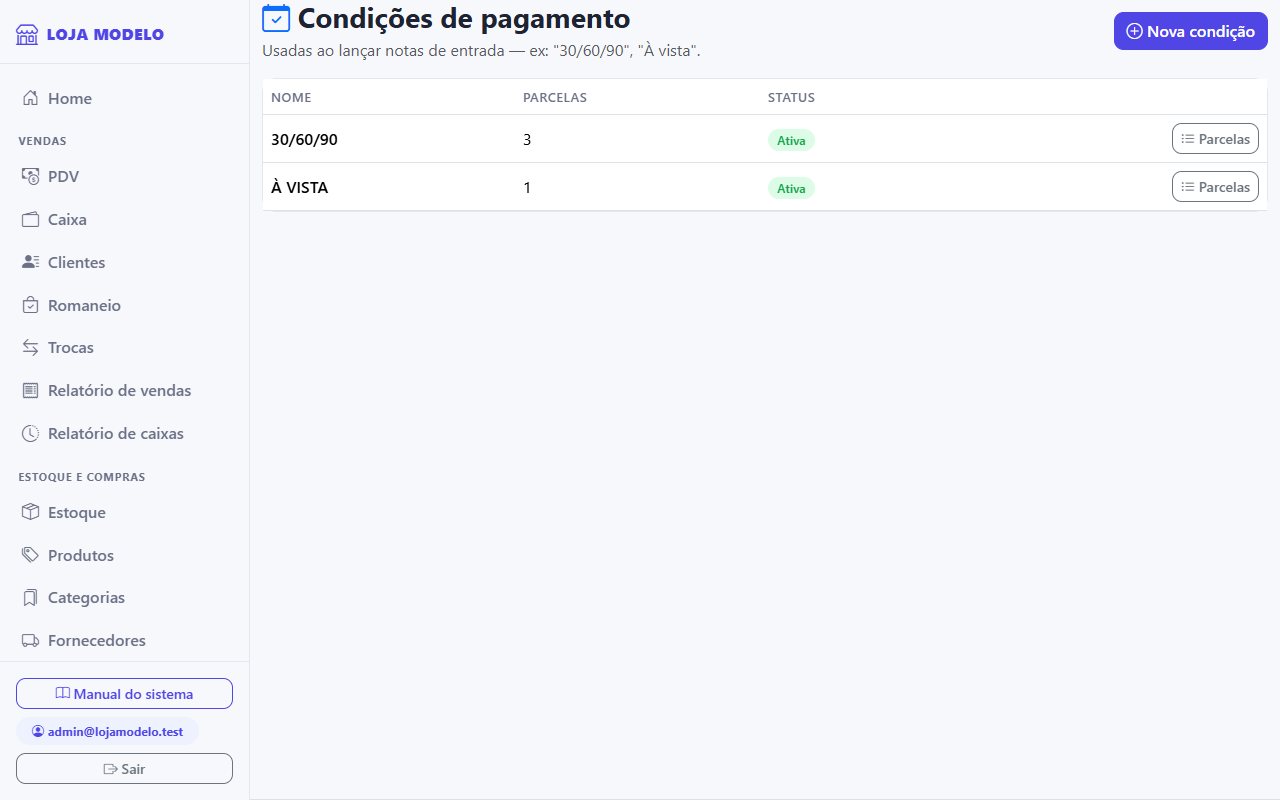
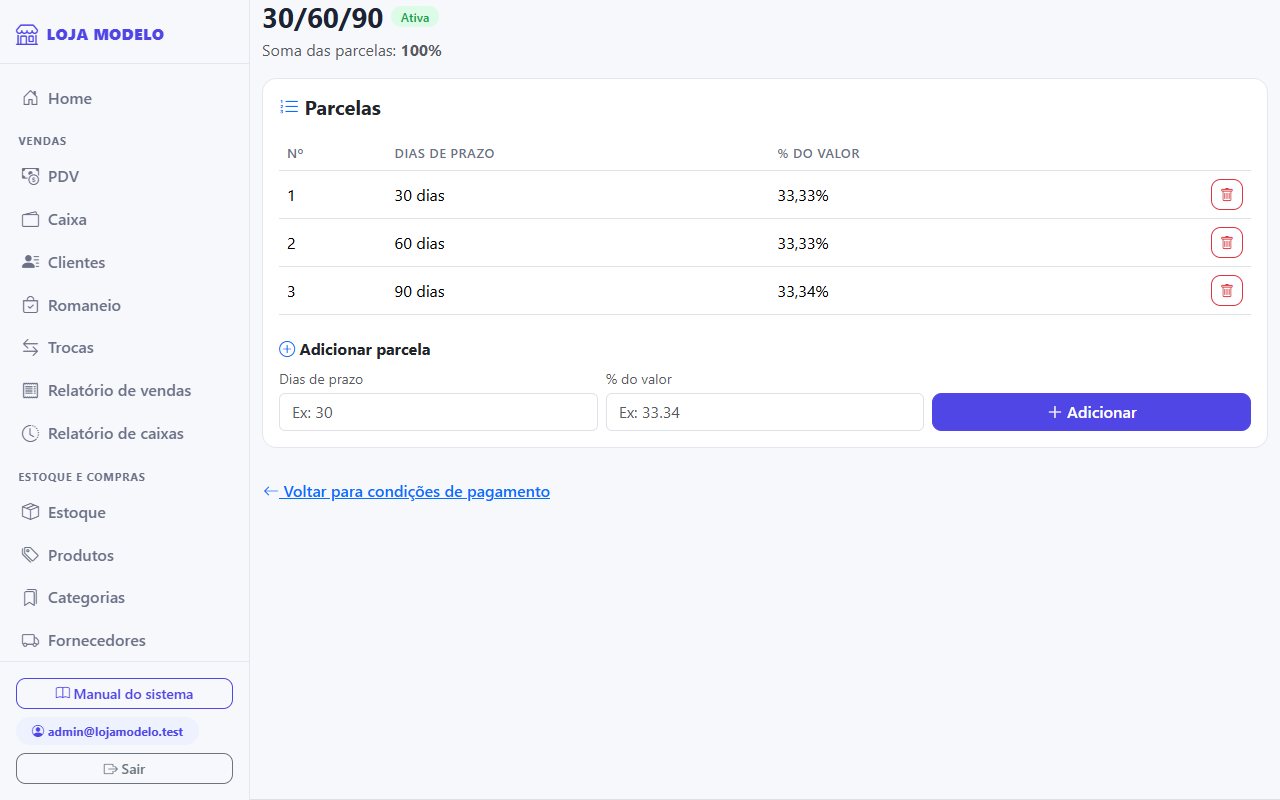
Em Condições de pagamento, clique em Nova condição e crie as formas como você costuma pagar (ex.: 30/60/90 dias). Dentro da condição, adicione as parcelas: número, dias de prazo e o percentual do valor (a soma deve dar 100%).
3. Lançar a nota de entrada
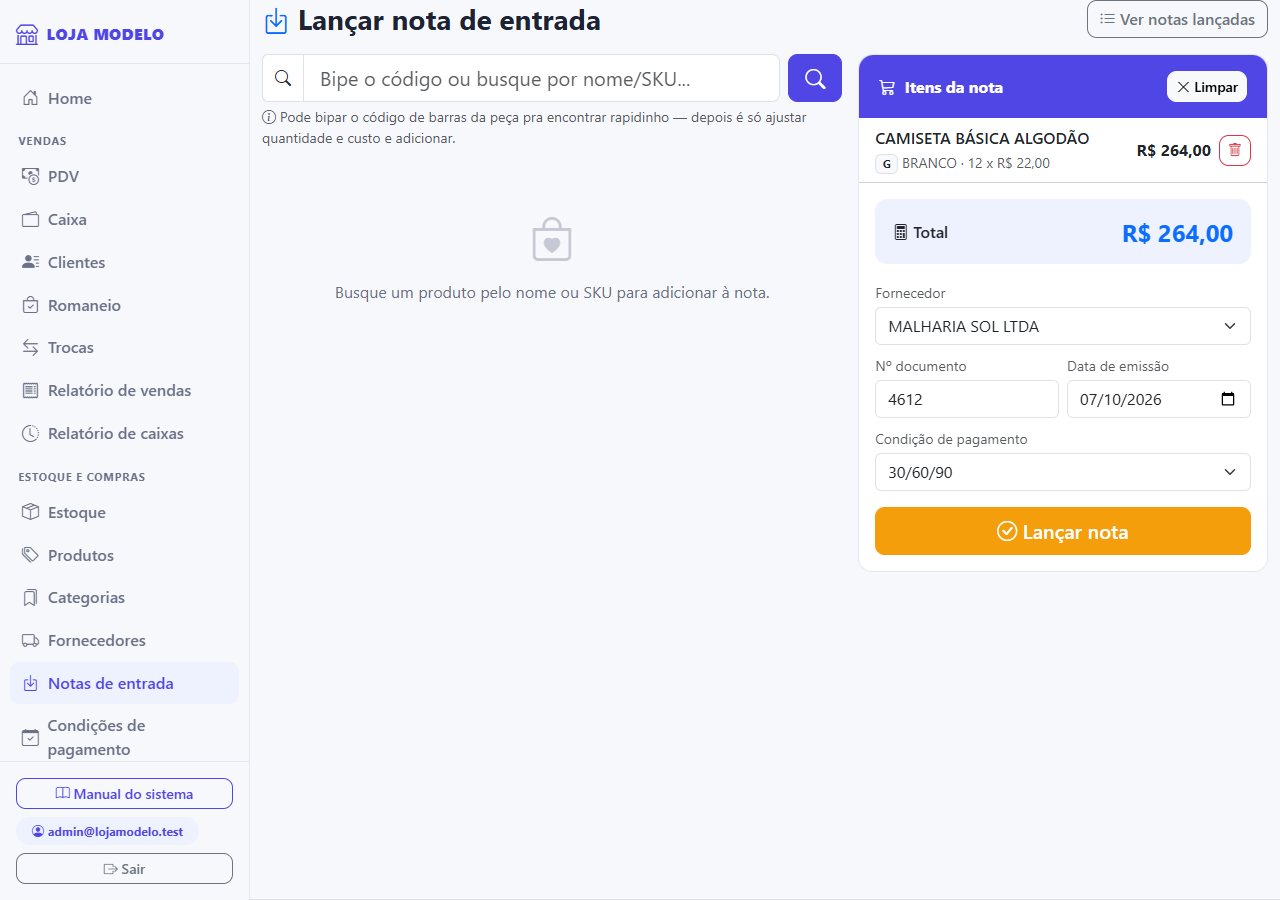
- Em Notas de entrada, clique em Lançar nota.
- Bipe o código da peça ou busque pelo nome. Ajuste a quantidade e o custo que você pagou e clique em .
- Repita para todos os itens da nota.
- Escolha o fornecedor, o número da nota, a data e a condição de pagamento e clique em Lançar nota.
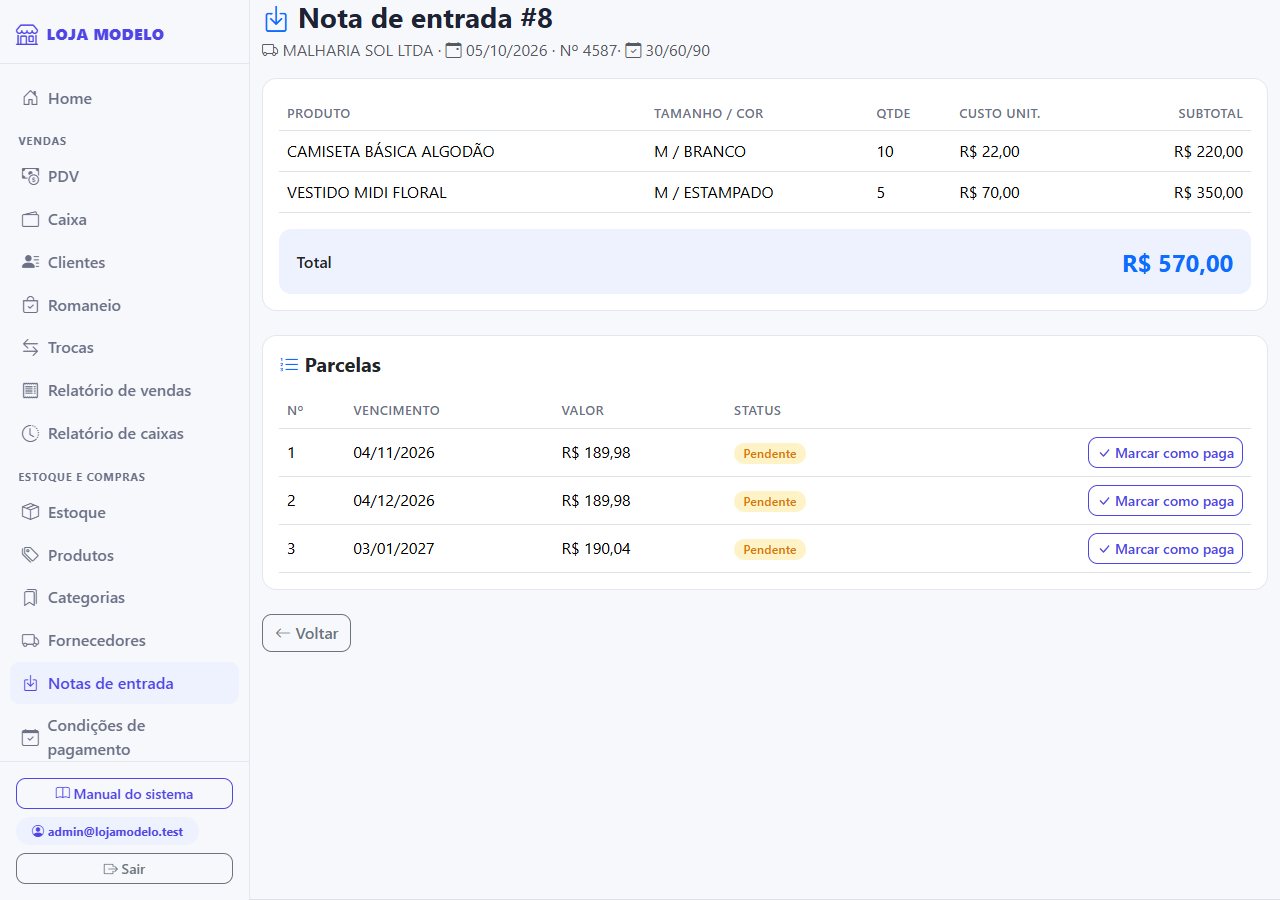
Na nota lançada você vê os itens e as parcelas. Quando pagar uma parcela, clique em Marcar como paga.
4. Lançar uma despesa (aluguel, luz, água...)
Contas que não são compra de mercadoria — aluguel, energia, água, internet, contador — entram como despesa. Elas não mexem no estoque e aparecem em Contas a pagar no Painel Financeiro, com o vencimento.
- Em Notas de entrada, clique em Lançar despesa.
- Escolha o credor (a quem você paga). Ele é um fornecedor cadastrado: o dono do imóvel, a companhia de energia etc. Não está na lista? Use o link Cadastrar credor.
- Escolha a categoria (Aluguel, Energia elétrica, Água, Internet e telefone, Salários e encargos, Impostos e taxas, Contador, Marketing, Manutenção, Transporte e frete, Material de limpeza e escritório ou Outras despesas) e informe o valor total.
- Informe a data do documento, o vencimento da 1ª parcela e o número de parcelas (de 1 a 36; vencem de mês em mês). Se quiser, escreva uma descrição, como Conta de luz de outubro.
- Se você já pagou, marque Já está paga: a despesa entra como paga hoje e não fica em Contas a pagar.
- Clique em Lançar despesa. Quando pagar, abra a despesa e clique em Marcar como paga na parcela.
Corrigir uma despesa lançada errada
Lançou o valor ou as parcelas errados? Em Notas de entrada e despesas, clique em Editar na linha da despesa (ou em Editar despesa dentro dela). Dá para trocar o credor, a categoria, a descrição, a data e o nº do documento, e acertar as parcelas que ainda estão pendentes:
- Valor e vencimento de cada parcela pendente. Para pôr o mesmo valor em todas de uma vez, digite o valor em Mesmo valor em todas as pendentes e clique em Aplicar.
- Excluir uma parcela pendente (marque a caixinha) ou acrescentar parcelas ao final (continuam de mês em mês, com o valor da última).
- O total da despesa é recalculado sozinho: é a soma de todas as parcelas.
Caixa: abrir e fechar
Para: AdministradorGerenteFuncionário
O caixa organiza o dinheiro da gaveta em turnos. É preciso abrir o caixa antes de vender.
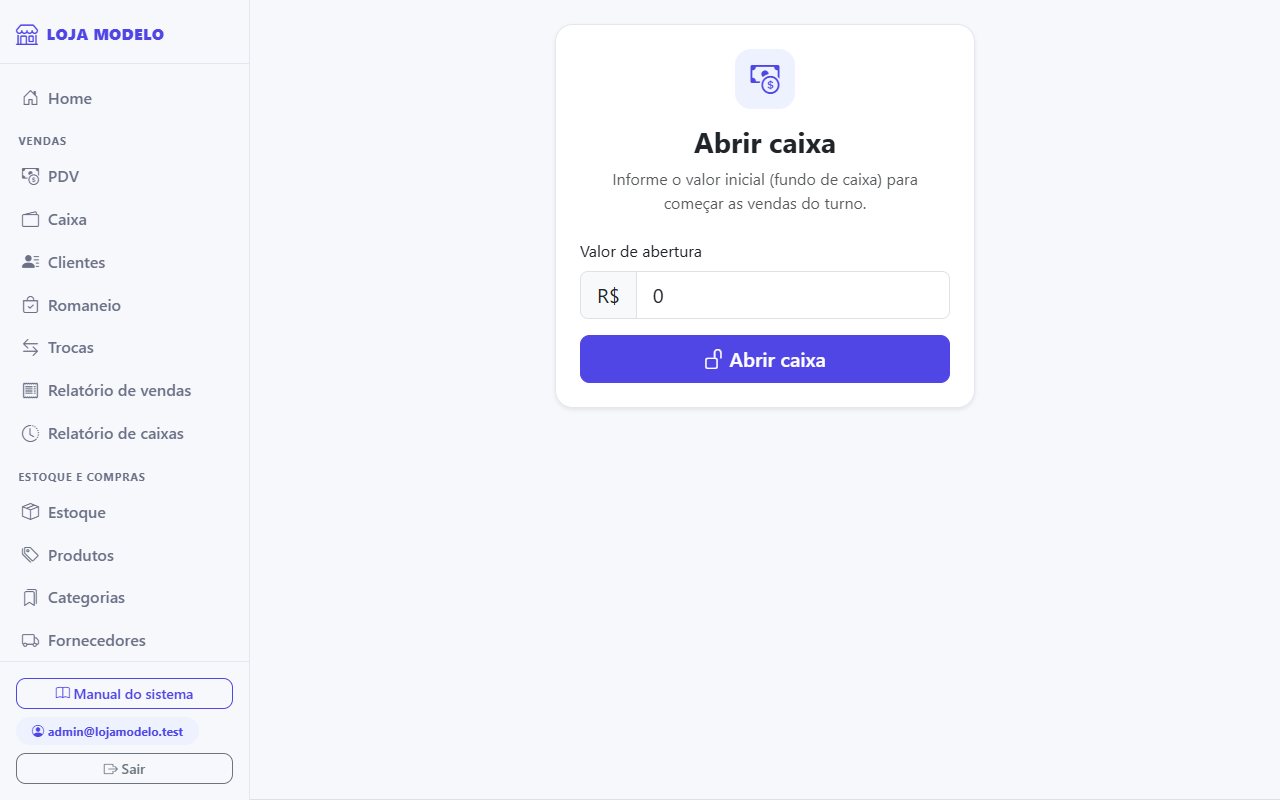
Abrir o caixa
- Clique em Vendas → Caixa.
- Informe o valor de abertura — o troco que já está na gaveta.
- Clique em Abrir caixa.
Abri o caixa com o valor errado
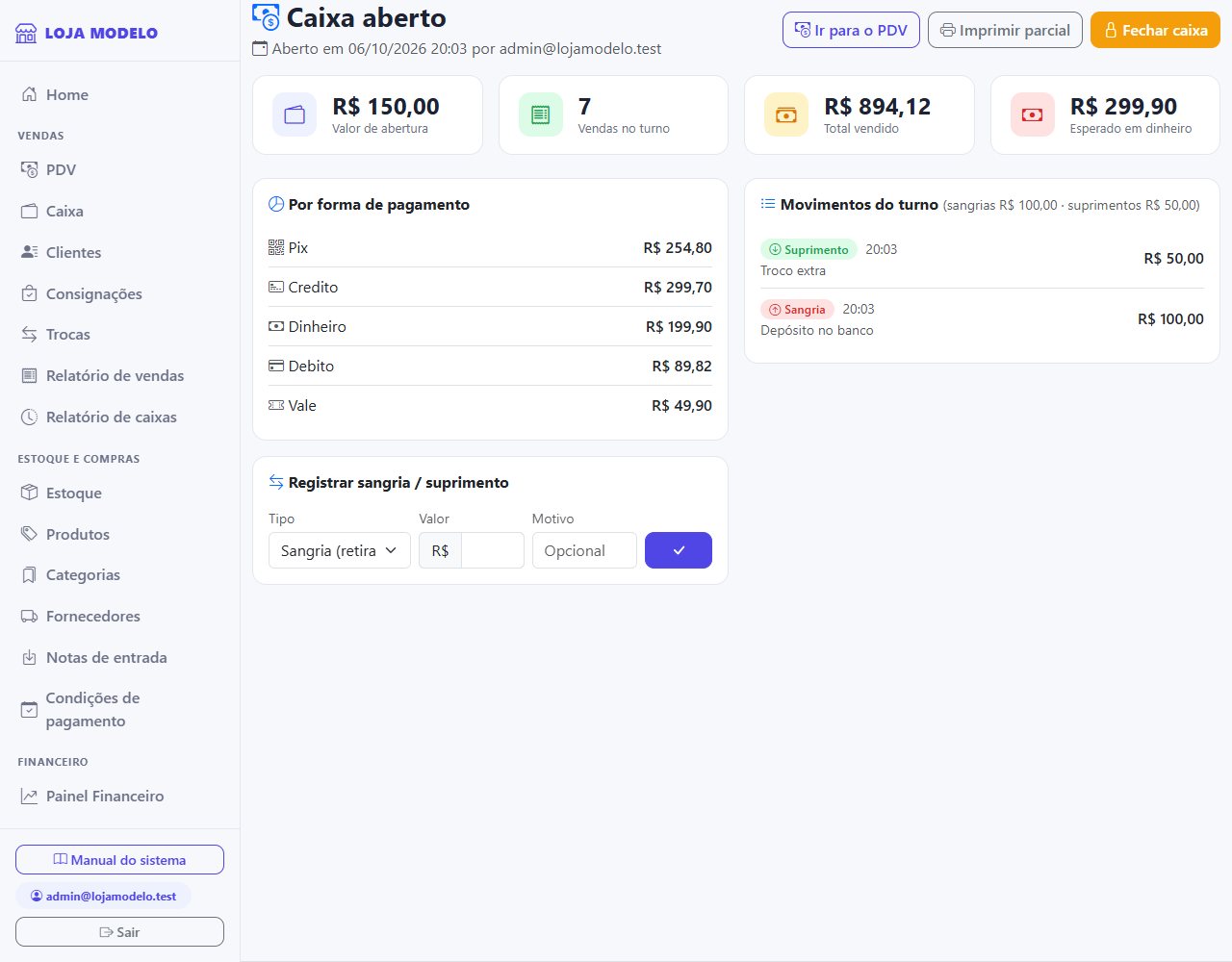
Com o caixa ainda aberto, o Administrador ou o Gerente corrige o valor: na tela do caixa, ao lado de Valor de abertura, clique em corrigir, informe o valor certo e o motivo e confirme. O sistema guarda o valor que tinha sido digitado, quem corrigiu, quando e por quê, e mostra isso na tela do caixa e no relatório de fechamento. A correção vale até para um caixa que já tem vendas. Depois de fechado, o caixa não pode ser alterado.
Durante o dia
A tela do caixa mostra as vendas do turno, o total por forma de pagamento e o esperado em dinheiro na gaveta. Para tirar dinheiro (ex.: depósito no banco) registre uma Sangria; para colocar dinheiro (ex.: mais troco), um Suprimento. Se quiser conferir o turno no meio do dia, o botão Imprimir parcial imprime o relatório do que já foi vendido.
Fechar o caixa
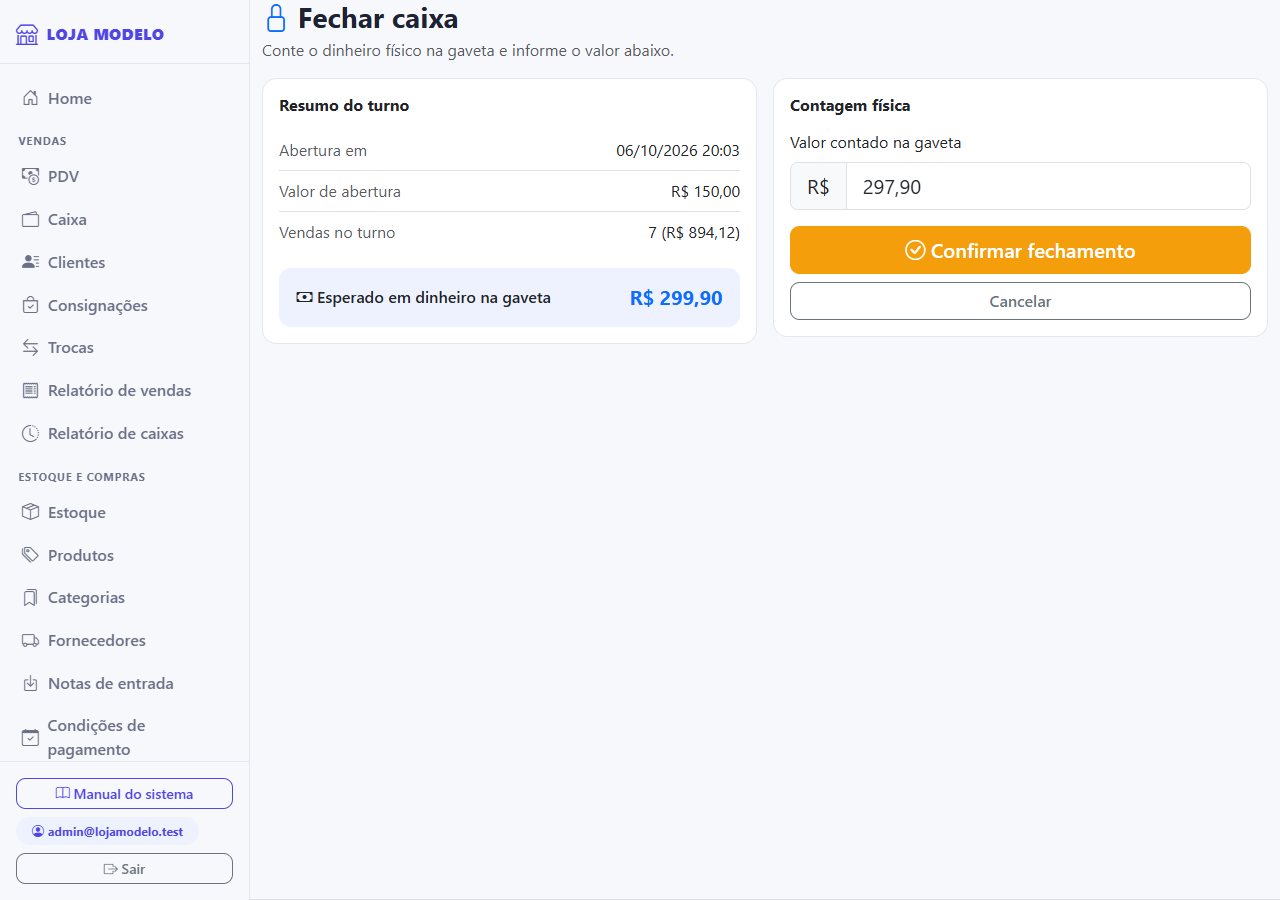
- No fim do turno, clique em Fechar caixa.
- Conte o dinheiro da gaveta e digite o valor contado.
- O sistema mostra a diferença em relação ao esperado (positiva = sobrou, negativa = faltou).
- Clique em Confirmar fechamento.
Imprimir o relatório de fechamento
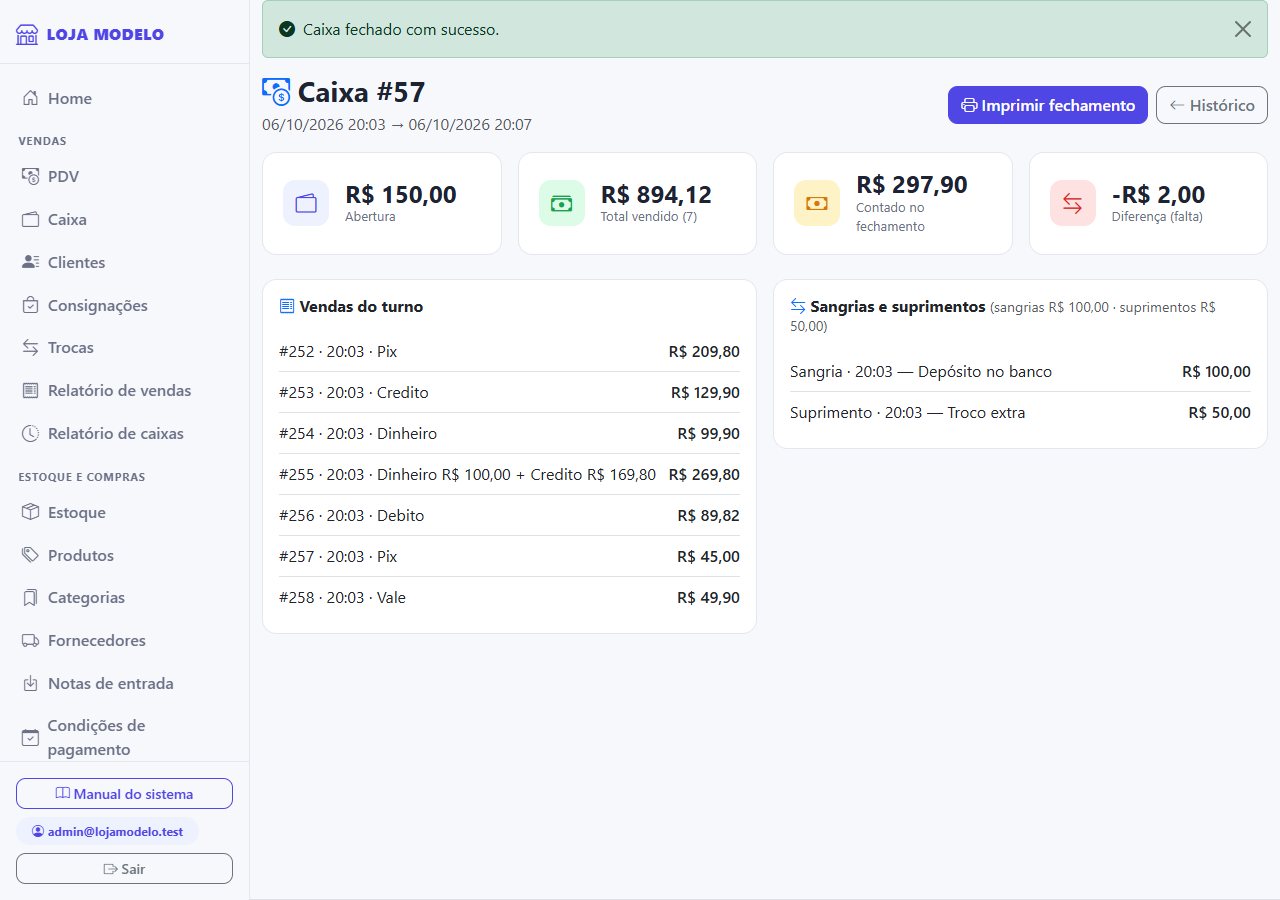
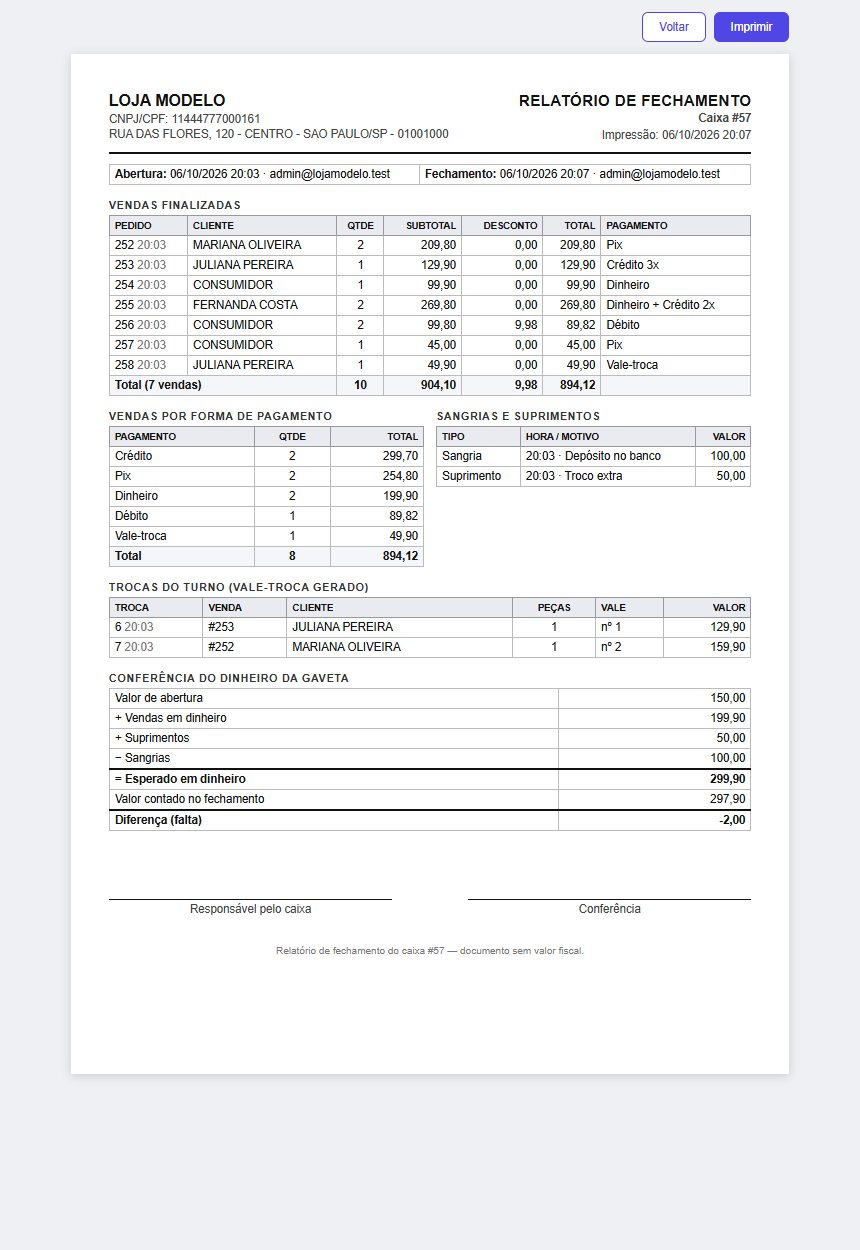
Depois de fechar, clique em Imprimir fechamento. O relatório (folha A4) traz:
- Vendas do turno: pedido, cliente, quantidade de peças, subtotal, desconto, total e pagamento (com o parcelamento do crédito, quando informado).
- Vendas por forma de pagamento, sangrias e suprimentos, e as trocas do turno.
- A conferência do dinheiro da gaveta: abertura + vendas em dinheiro + suprimentos − sangrias = esperado, o valor contado e a diferença (falta ou sobra).
- Campos de assinatura do responsável pelo caixa e da conferência.
Vendendo no PDV
Para: AdministradorGerenteFuncionário
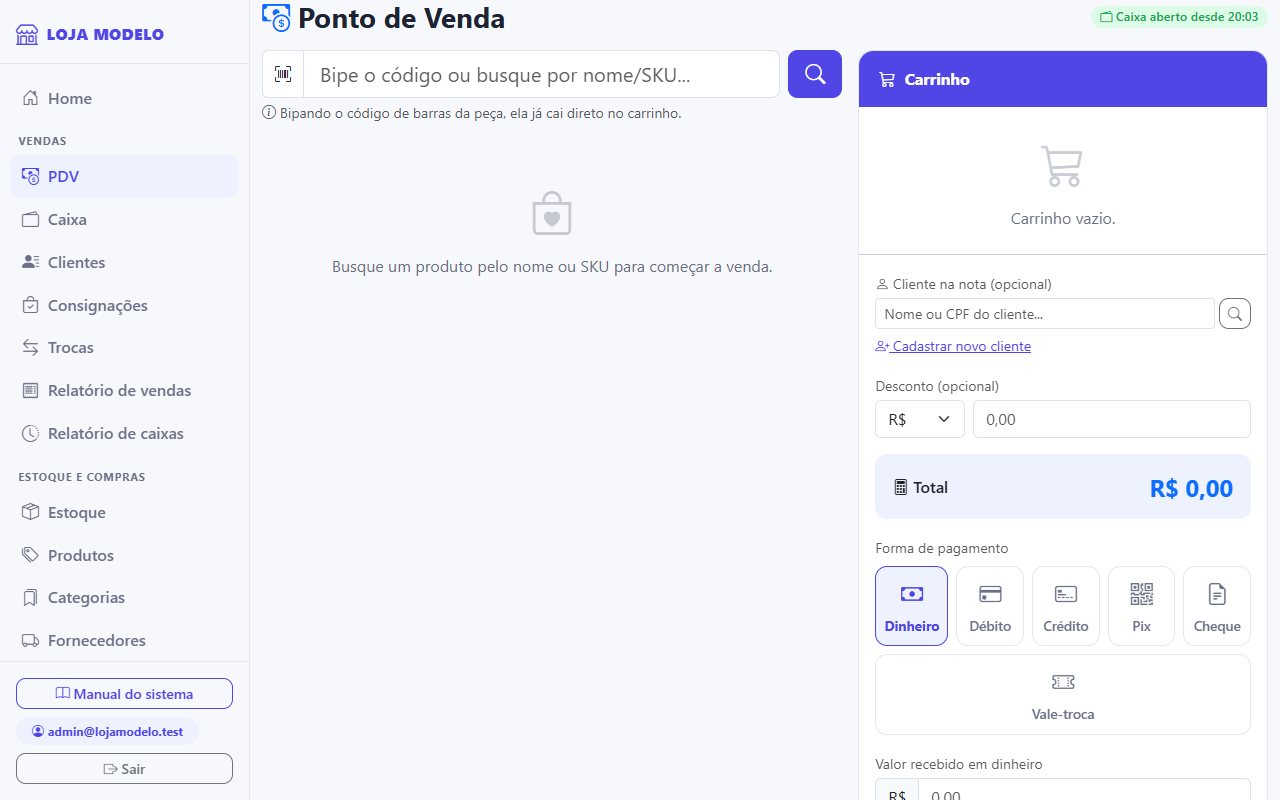
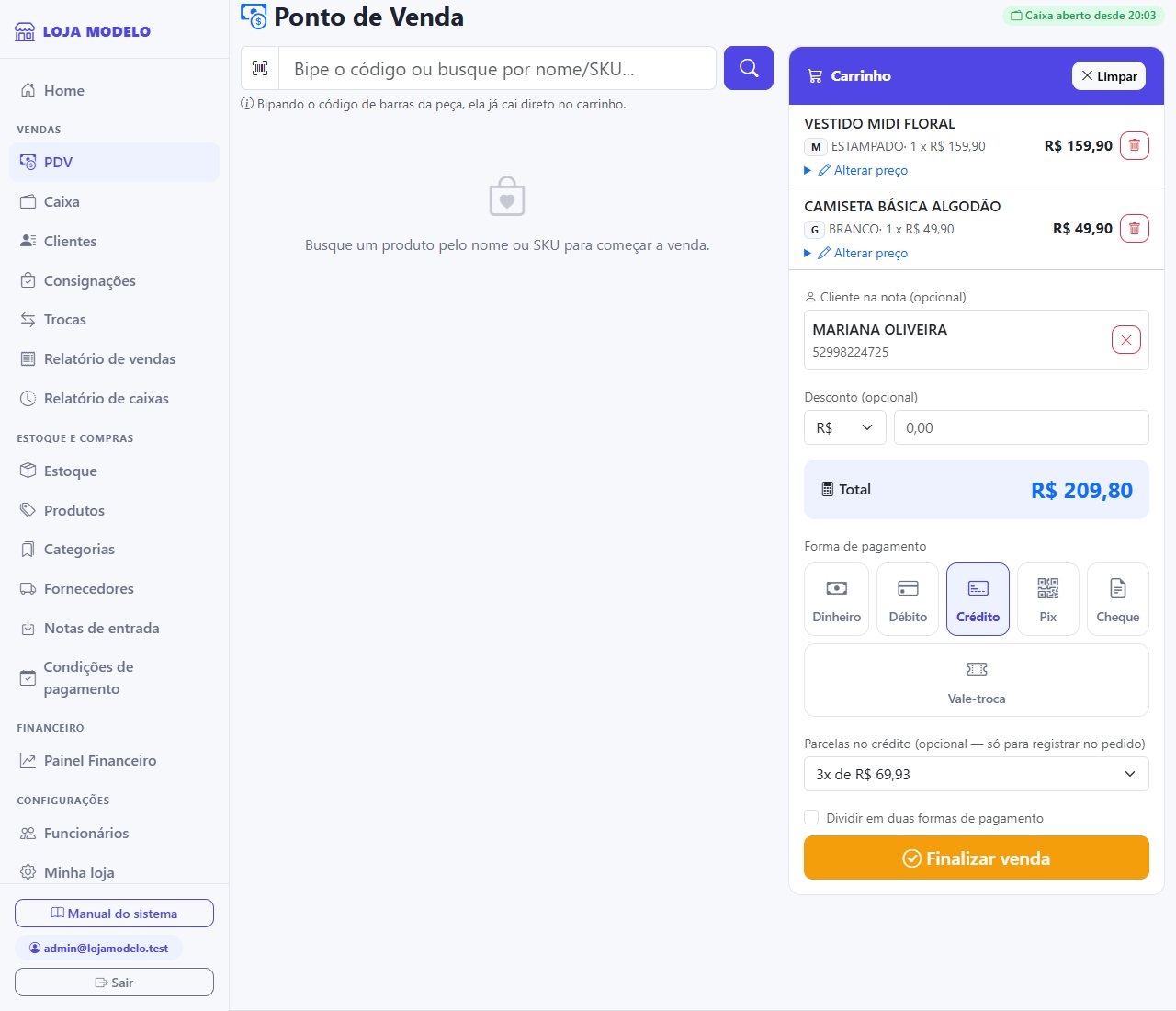
O PDV (Ponto de Venda) é a tela do caixa. Com o caixa aberto, clique em Vendas → PDV.
1. Colocar as peças no carrinho
- Com leitor de código de barras: bipe a etiqueta — a peça cai direto no carrinho, no topo da lista. Bipou duas vezes a mesma peça, soma 2 e ela sobe de novo para o topo, mesmo que estivesse lá embaixo. Assim você sempre confere o que acabou de bipar.
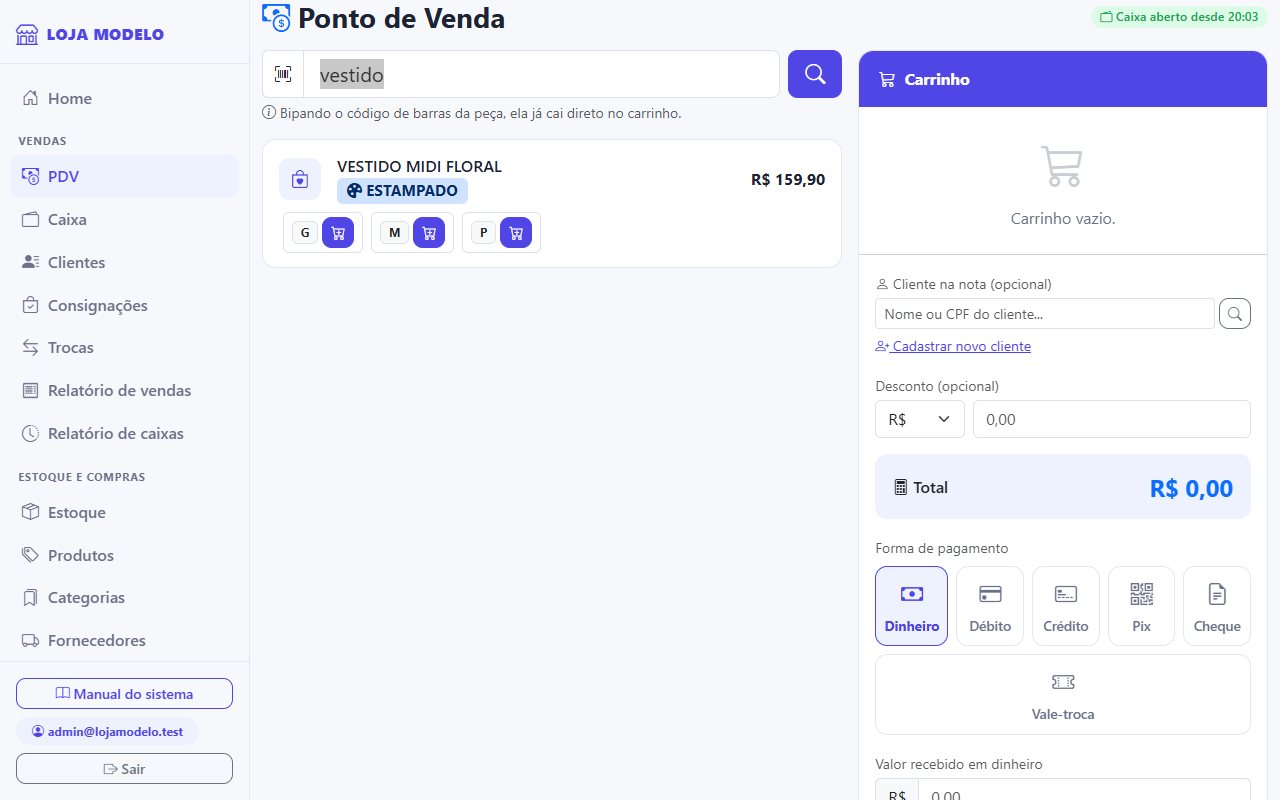
- Sem leitor: digite parte do nome (ex.: vestido) e clique no + do tamanho/cor certo.
- Pela referência do produto: digite ou bipe a referência (ex.: 1001) e o sistema mostra os tamanhos e cores desse produto para você escolher.
- Para tirar um item, clique na lixeira dele. Limpar esvazia o carrinho.
- No topo do carrinho e acima do total aparece a quantidade de peças do pedido, para conferência.
2. Cliente e desconto (opcionais)
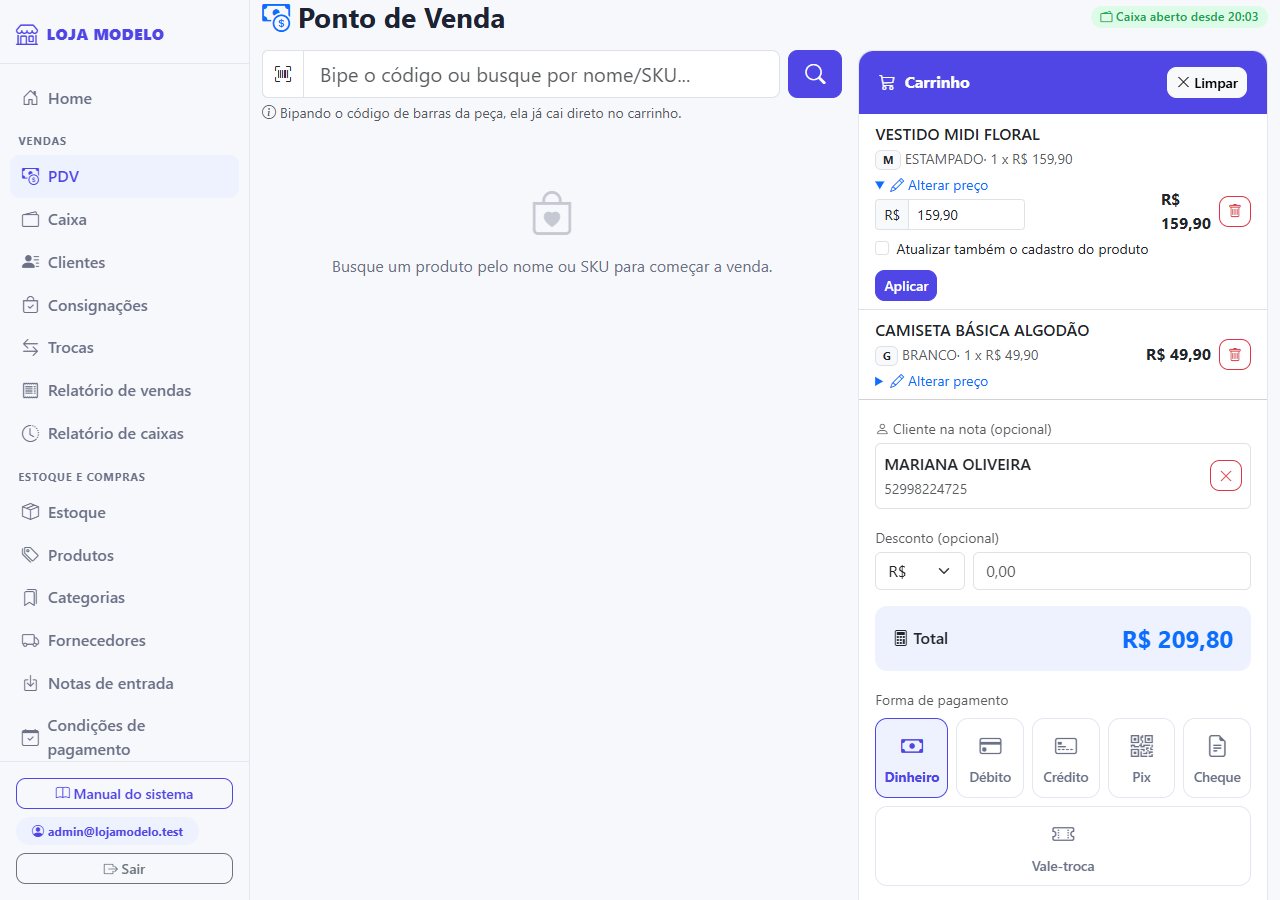
Em Cliente na nota, busque pelo nome ou CPF e clique em Selecionar. Em Desconto, escolha R$ ou % e digite o valor — o total é recalculado na hora.
Corrigir o preço de um item (quem tem permissão)
Se o preço de uma peça veio errado do cadastro, quem tem a permissão vê o link Alterar preço embaixo de cada item do carrinho. Clique, digite o preço certo e clique em Aplicar. O novo preço vale só para essa venda: o item passa a mostrar Preço alterado (cadastro: R$ ...).
- Atualizar também o cadastro do produto: a caixinha aparece só para o Administrador. Marcada, ela corrige o preço de venda no cadastro, e as próximas vendas já saem com o preço certo.
- Fica registrado: o recibo mostra o preço cobrado, o preço do cadastro e quem alterou, e o relatório de vendas marca a venda com um lápis.
- Quem não tem a permissão não vê o link. Ela é liberada por pessoa, em Configurações → Funcionários.
3. Forma de pagamento
- Dinheiro: digite o valor recebido e o sistema mostra o troco.
- Débito, Crédito ou Pix: é só escolher.
- Crédito parcelado: ao escolher Crédito, aparece Parcelas no crédito. Escolha de 1x a 12x (o sistema já mostra o valor de cada parcela) só para registrar no pedido. É opcional e não tem ligação com a maquininha: o banco repassa o valor integral para a loja.
- Vale-troca: para o cliente que está usando o crédito de uma troca (veja Trocas e vales-troca). Digite o número do vale e clique em Consultar para ver o saldo. Se o saldo for menor que o total, divida o pagamento: o vale cobre o saldo e o resto vai em outra forma.
- Cheque: informe número, banco, valor e a data "bom para" de cada cheque (pode ser mais de um, pré-datados).
- Duas formas: marque Dividir em duas formas de pagamento, digite quanto vai na primeira e escolha a segunda — o restante é calculado sozinho.
Imprimir o pedido antes de finalizar (conferência)
Antes de fechar a venda, o botão Imprimir pedido para conferência abre em outra aba o pedido com as peças do carrinho, o cliente (se escolhido), o desconto digitado e o total. Ele sai escrito PEDIDO PARA CONFERÊNCIA — venda ainda não finalizada, sem número e sem pagamento. Nada é gravado: o estoque não baixa e o carrinho continua como está.
4. Finalizar
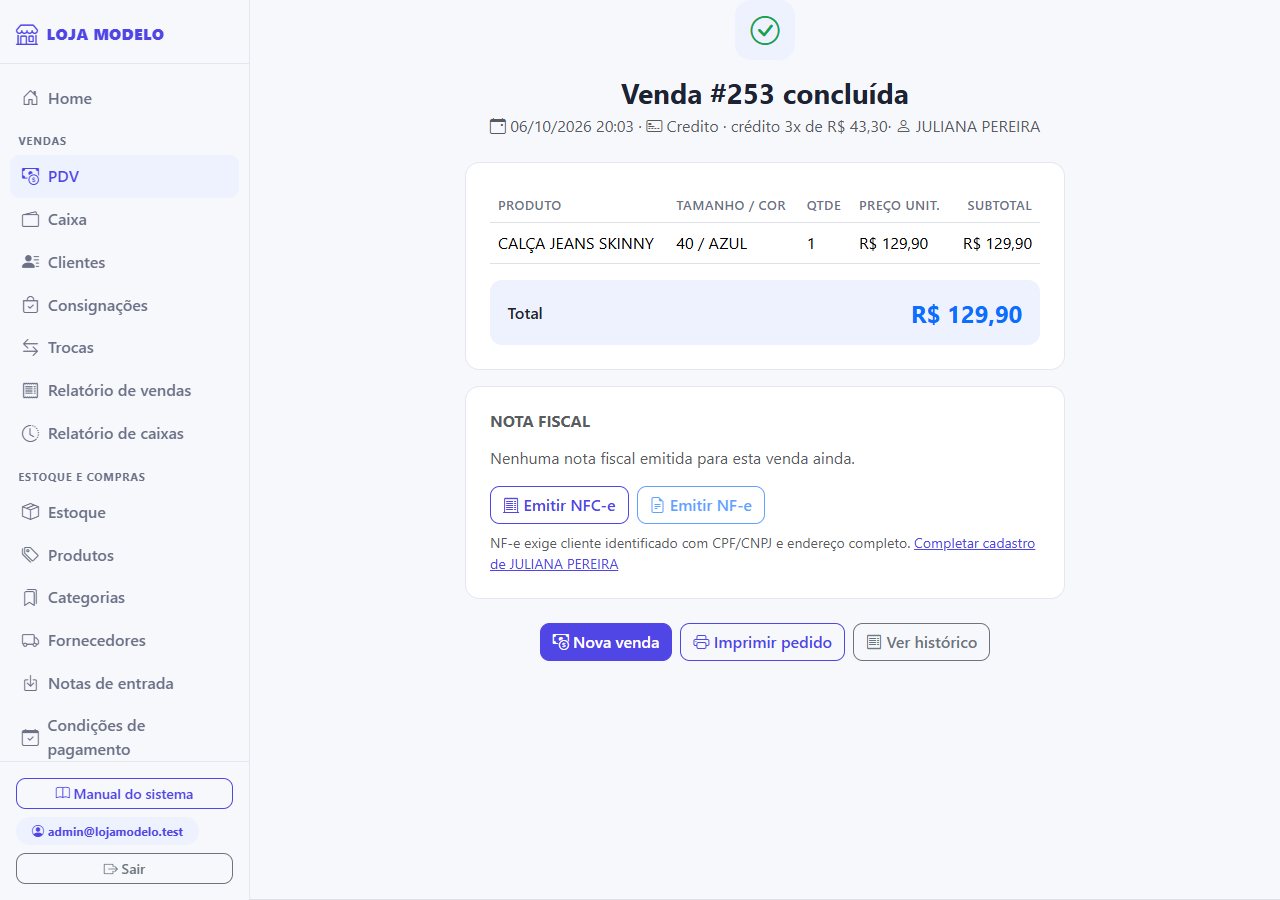
Clique em Finalizar venda. O estoque é baixado e aparece o comprovante da venda, com as opções de nota fiscal e o botão Nova venda.
5. Imprimir o pedido de venda
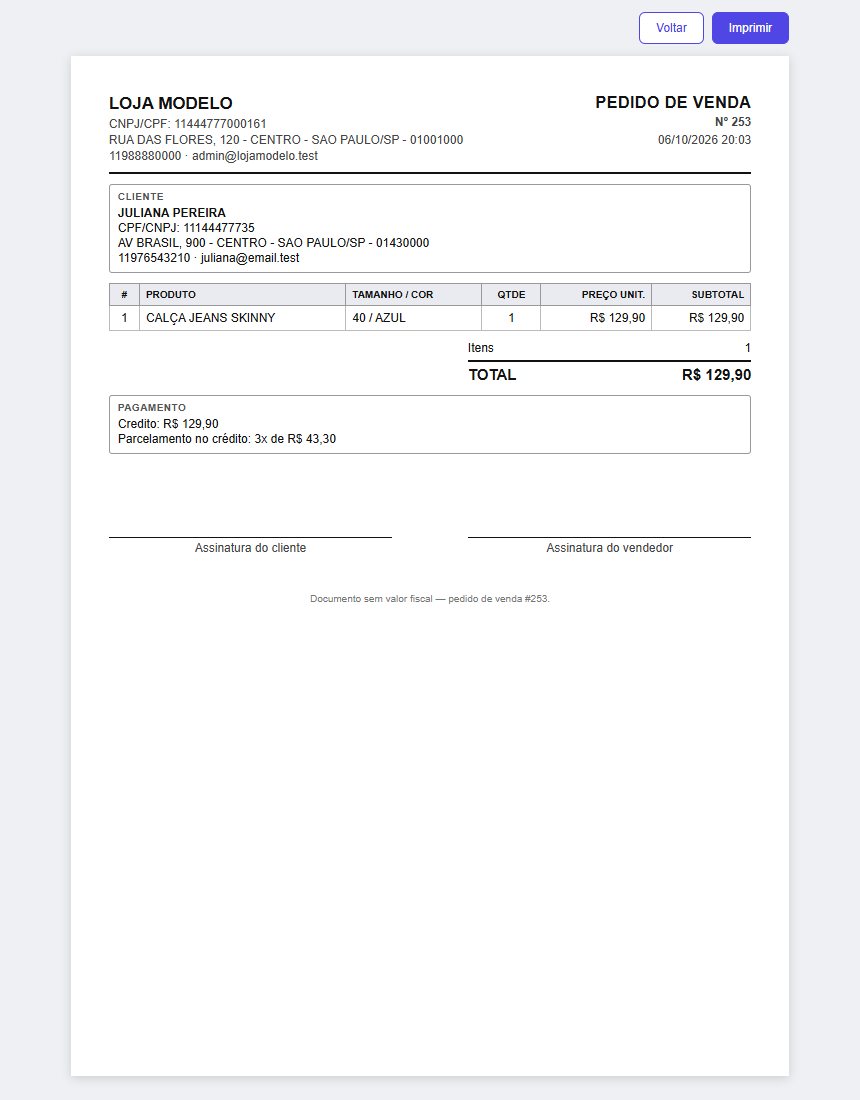
Na tela da venda concluída, se a venda tem cliente, aparece o botão Imprimir pedido. Ele abre o pedido de venda (folha A4) com os dados da loja, do cliente, as peças, o desconto, o total e a forma de pagamento (inclusive o parcelamento), com campos de assinatura. Para imprimir o pedido de qualquer venda antiga, use o botão Imprimir no Relatório de vendas.
Notas fiscais (NFC-e e NF-e)
Para: AdministradorGerente
A NFC-e é a nota da venda de balcão (consumidor). A NF-e é a nota com destinatário identificado, usada em vendas para outras empresas ou clientes com CPF/CNPJ e endereço completo.
1. Preparar a loja para emitir NFC-e (uma vez)
- Em Minha loja → Configuração fiscal, preencha os dados da empresa e envie o certificado digital.
- No portal da NFC-e da Sefaz-SP (www.nfce.fazenda.sp.gov.br/NFCePortal), entre com o certificado digital e faça o Credenciamento da empresa. Há dois: "ambiente de testes" (homologação) e "com validade jurídica" (produção). A empresa precisa ter inscrição estadual ativa no cadastro do estado.
- Ainda no portal, em Gerenciar Cód Segurança, gere o CSC do ambiente: o portal mostra o Id do CSC (um número curto, como 000001) e o código CSC (longo e secreto). Cada ambiente tem o seu. Nunca revogue um CSC que outro sistema esteja usando.
- No sistema, em Configuração fiscal, preencha CSC, Id do CSC e a URL de consulta da NFC-e:
- homologação: https://www.homologacao.nfce.fazenda.sp.gov.br/qrcode
- produção: https://www.nfce.fazenda.sp.gov.br/qrcode
2. Emitir a NFC-e
- Finalize a venda normalmente no PDV.
- Na tela da venda concluída, clique em Emitir NFC-e.
- Aparece "Transmitindo a nota fiscal..." com um contador de segundos: o sistema está esperando a resposta da Sefaz, o que pode levar até 1 minuto. Não feche nem recarregue a tela e não clique de novo.
- Quando a Sefaz responde, a tela volta com "NFC-e autorizada" (número, série, chave e protocolo) ou com "NFC-e rejeitada" e o motivo. Se for rejeitada, corrija o que o motivo indica e clique em Tentar emitir novamente. Se der erro, espere alguns minutos antes de repetir: a Sefaz limita tentativas seguidas com erro.
3. Imprimir o cupom da NFC-e (impressora de bobina 80 mm)
Com a NFC-e autorizada, clique em Imprimir cupom NFC-e. O cupom traz os dados da loja, os itens, o total, a forma de pagamento, a chave de acesso, o protocolo e o QR Code (aponte a câmera do celular para consultar a nota na Sefaz). O botão também existe em Financeiro → Notas fiscais.
Configurar a impressora (Tanca TP-650 ou parecida) no Windows, uma vez:
- Instale o driver da impressora e ligue por USB ou rede.
- Em Preferências de impressão → Opções Avançadas, em Tamanho do papel, escolha Printer 80(72.1) x 210 mm. Evite as opções de 3276 mm e 99999 mm: elas são páginas enormes. A impressora só gasta o papel que o cupom ocupa.
- Na janela de impressão do Chrome: escolha a impressora, Margens: Nenhuma, Escala: Padrão e desmarque Cabeçalhos e rodapés.
4. Emitir a NF-e
Para emitir NF-e, a venda precisa de um cliente com CPF/CNPJ e endereço completo (veja Clientes). Na tela da venda concluída, clique em Emitir NF-e e acompanhe o mesmo aviso de transmissão. Com a nota autorizada, aparecem Imprimir DANFE e Baixar XML.
5. Controle das notas emitidas
Em Financeiro → Notas fiscais você controla tudo o que foi emitido. Escolha o período (começa no 1º dia do mês), a situação (autorizadas e canceladas, só autorizadas, só canceladas, rejeitadas ou todas) e o tipo (NF-e ou NFC-e). A tela mostra a quantidade e o valor das notas autorizadas e das canceladas e, para cada nota:
- DANFE (NF-e) ou Cupom (NFC-e) para imprimir;
- XML para baixar e enviar ao contador;
- Cancelar para cancelar a nota na Sefaz.
6. Cancelar uma nota
Clique em Cancelar na nota, escolha uma das duas opções e escreva a justificativa (mínimo de 15 caracteres, exigência da Sefaz):
- Cancelar somente a nota — a venda continua valendo e o estoque não muda. Use quando a nota saiu com erro (dado do cliente, por exemplo) e vai ser emitida de novo. Depois de cancelar, a venda ganha de novo o botão para emitir uma nota nova; a nota cancelada fica guardada na lista, com os dois XMLs (da nota e do cancelamento).
- Cancelar a nota e a venda — a venda fica marcada como CANCELADA (continua no histórico), os itens voltam ao estoque, o vale-troca usado volta a valer e ela sai dos totais do caixa, do Painel Financeiro e dos relatórios. Use quando a venda não aconteceu.
Romaneio
Para: AdministradorGerente
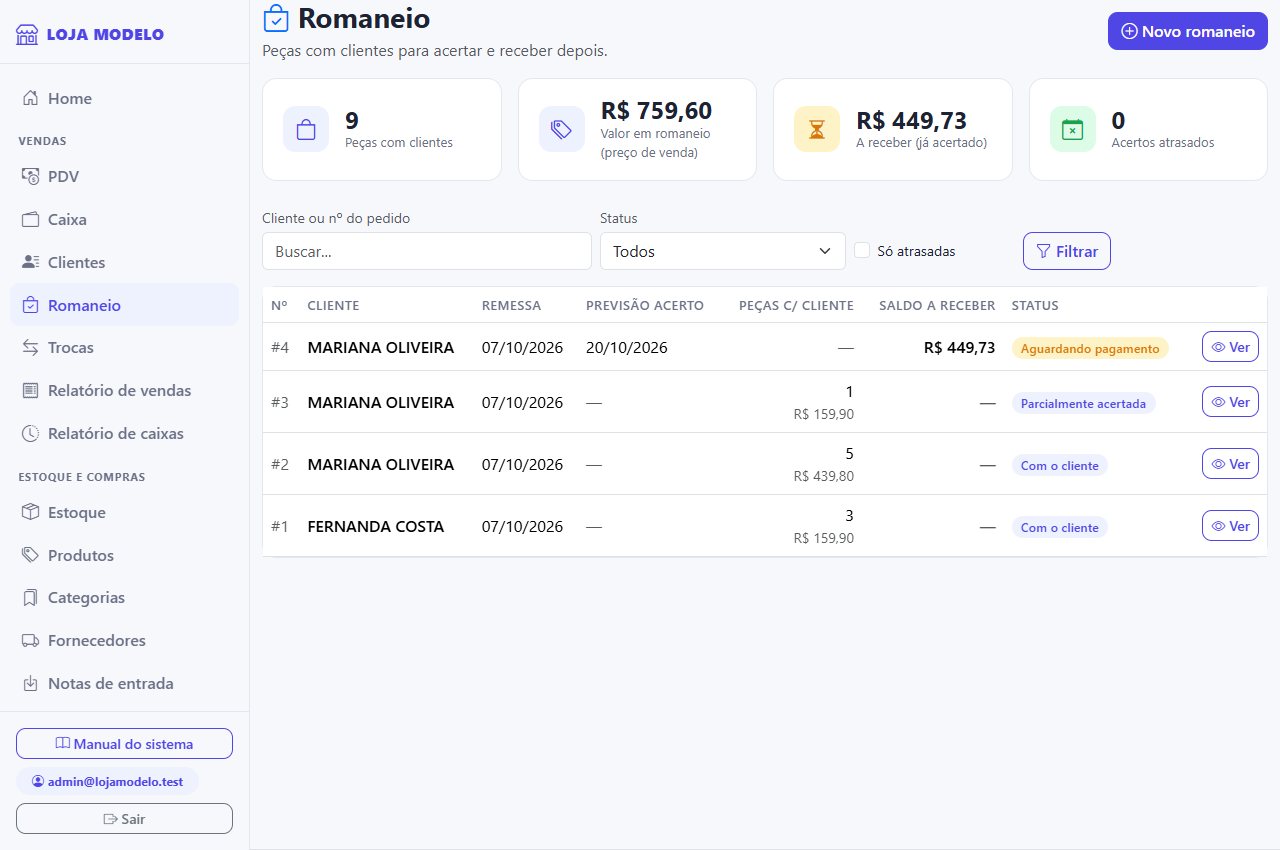
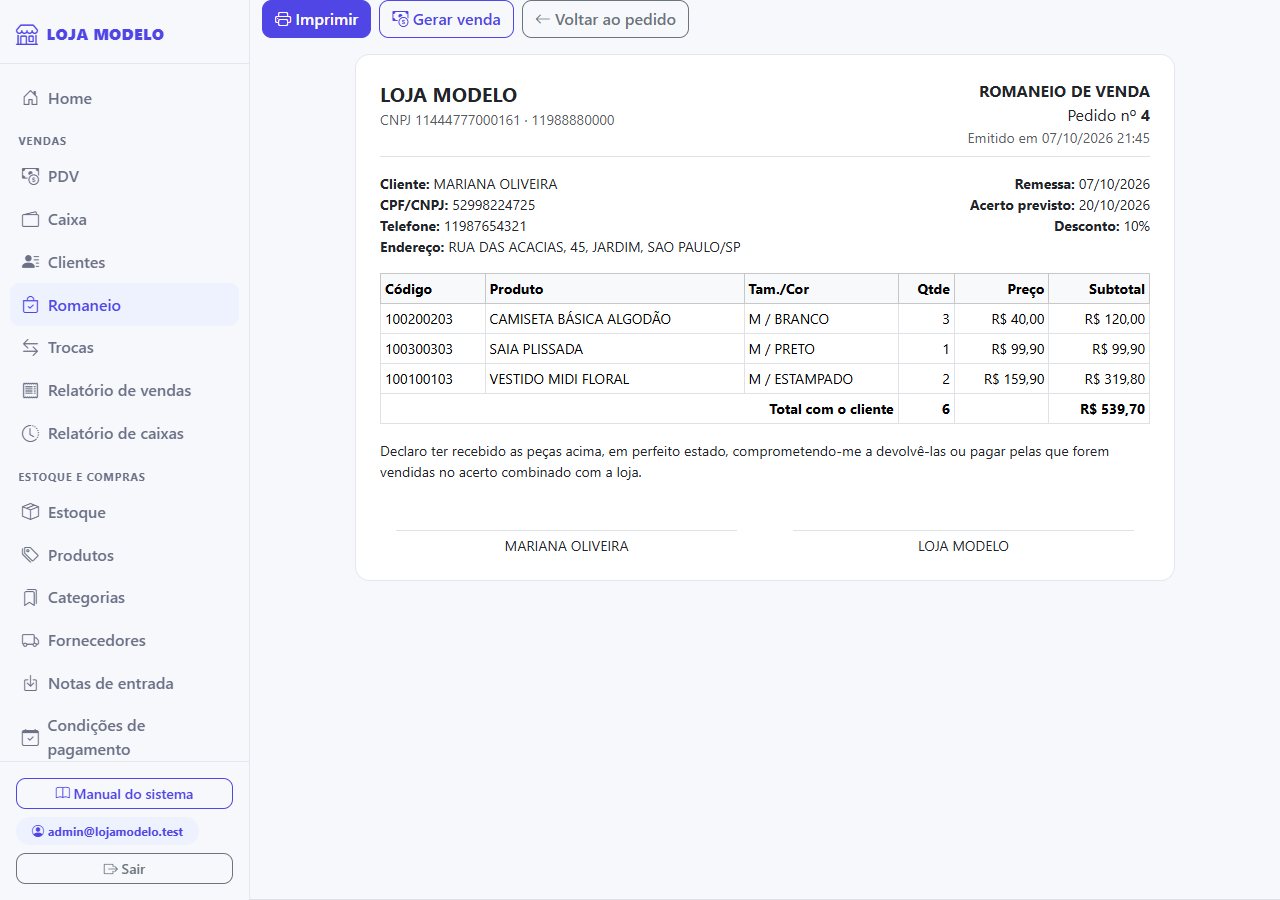
Use o romaneio quando as peças saem com o cliente para pagar depois — cliente que leva para provar em casa, lojista que revende, "condicional". No acerto, o que o cliente vendeu é cobrado e o que voltou retorna ao estoque. Dá também para vender direto pelo PDV as peças que o cliente decidiu levar (passo 5). O que sai impresso diz sempre "romaneio de venda".
Representante e comissão
Se o romaneio é de um representante (veja Clientes), o cabeçalho do romaneio impresso diz Representante e traz o percentual de comissão. Na tela do romaneio aparece um card de comissão a receber: o percentual sobre o total já vendido nos acertos, por exemplo 3% de R$ 499,00 = R$ 14,97. Ele se atualiza a cada acerto (acerto estornado sai do cálculo). O comprovante de acerto mostra a comissão daquele acerto e a acumulada. O percentual fica gravado quando o romaneio é aberto: mudar o cadastro depois não altera romaneios antigos. A comissão é informativa: ela não muda o saldo a receber.
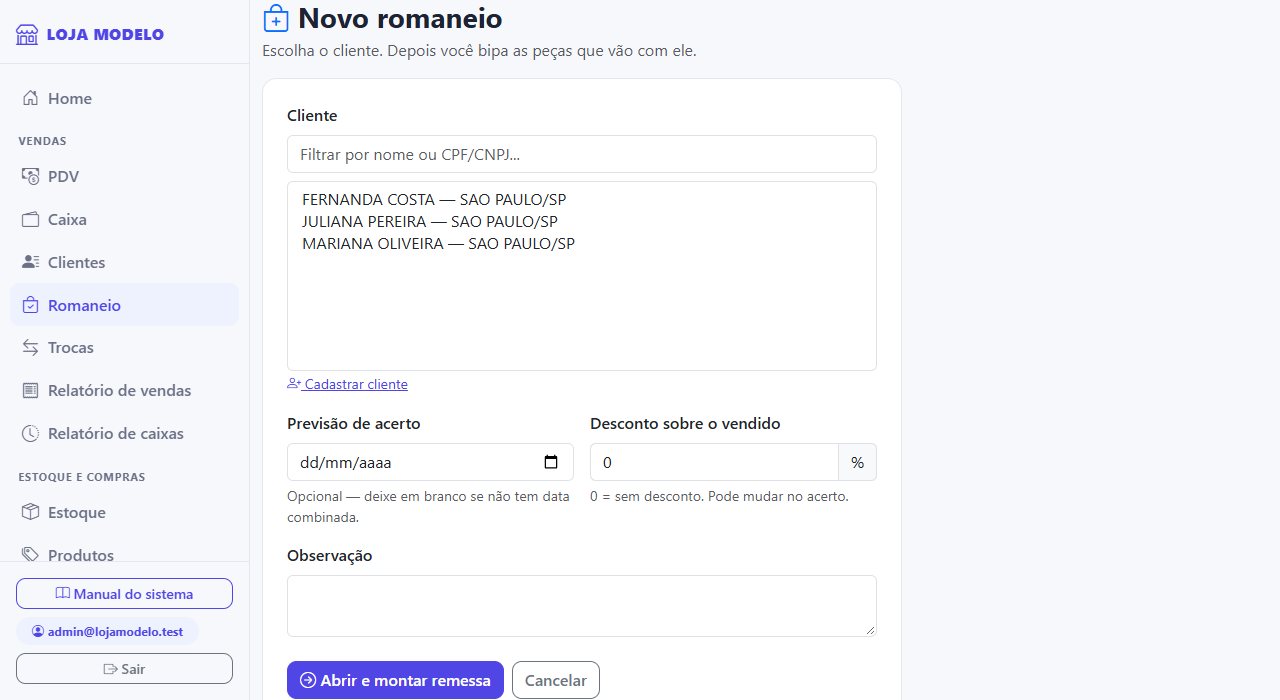
1. Abrir o romaneio
- Em Vendas → Romaneio, clique em Novo romaneio.
- Escolha o cliente (dá para filtrar a lista digitando o nome).
- Se quiser, informe a previsão de acerto e um desconto em % sobre o que for vendido.
- Clique em Abrir e montar remessa.
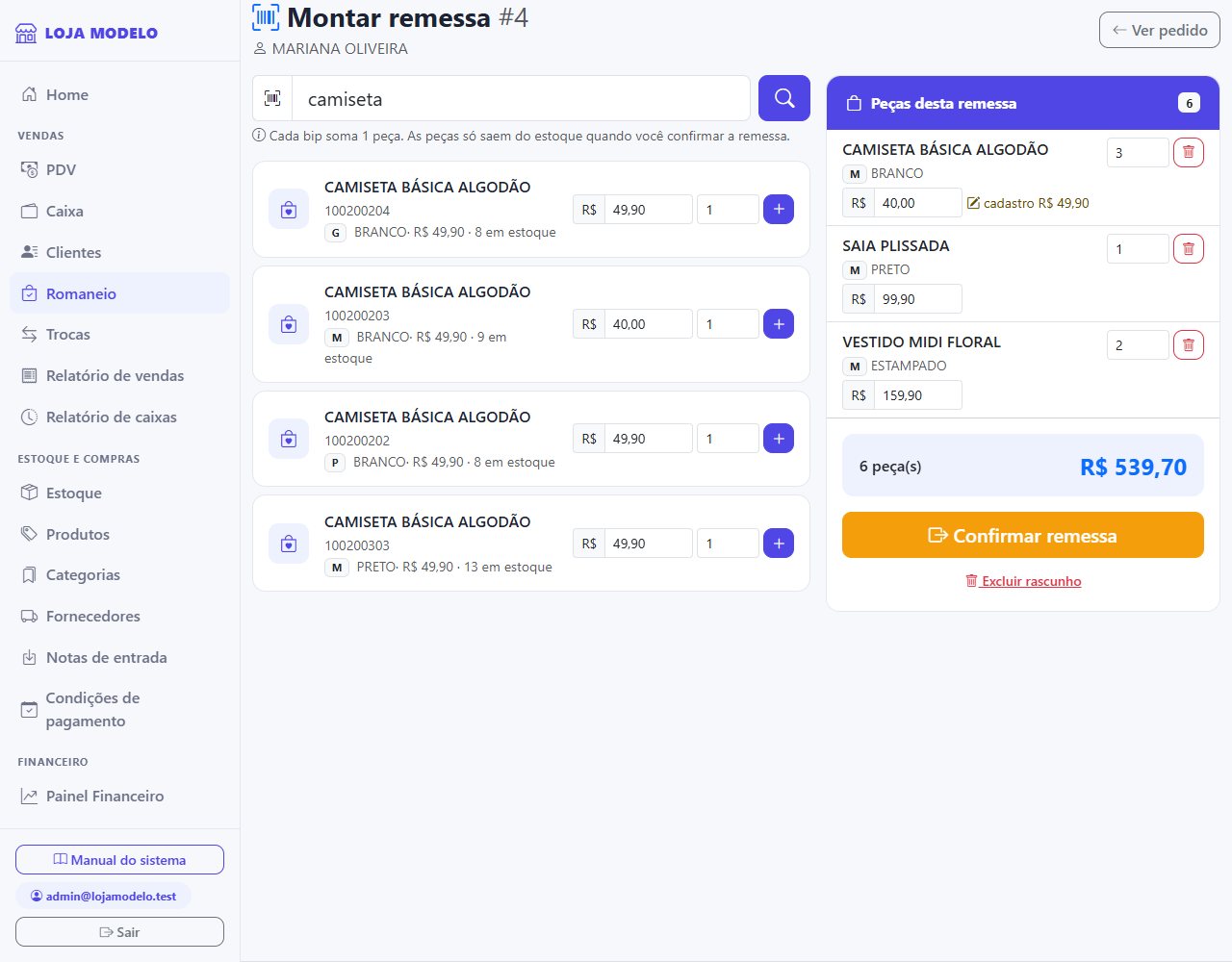
2. Montar a remessa (as peças que vão com o cliente)
- Bipe cada peça (cada bip soma 1) ou busque pelo nome e clique em +.
- Preço da peça: ao lado de cada peça há o campo de preço, já com o valor do cadastro. Para vender no atacado (ou dar um preço especial), mude o valor antes de clicar em +, ou depois, na lista à direita. Quando o preço é diferente do cadastro, aparece o aviso "cadastro R$ ...".
- Confira a lista à direita — dá para mudar a quantidade, o preço ou remover.
- Clique em Confirmar remessa. Só agora as peças saem do estoque.
3. Acompanhar o romaneio
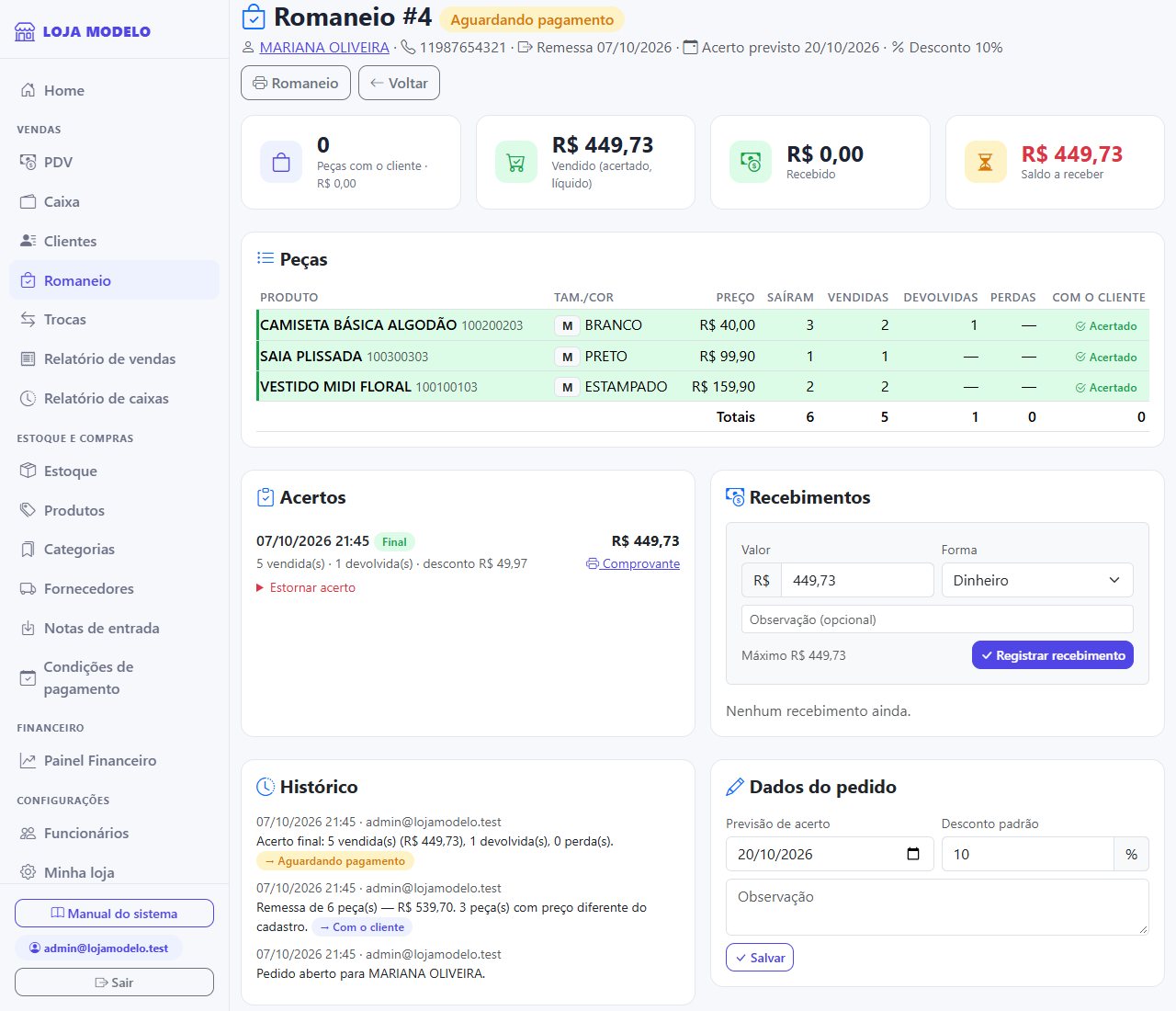
Na página do romaneio você vê as peças (saíram, vendidas, devolvidas e as que continuam com o cliente), os acertos, os recebimentos e o histórico. Precisa mandar mais peças? Use Remessa extra.
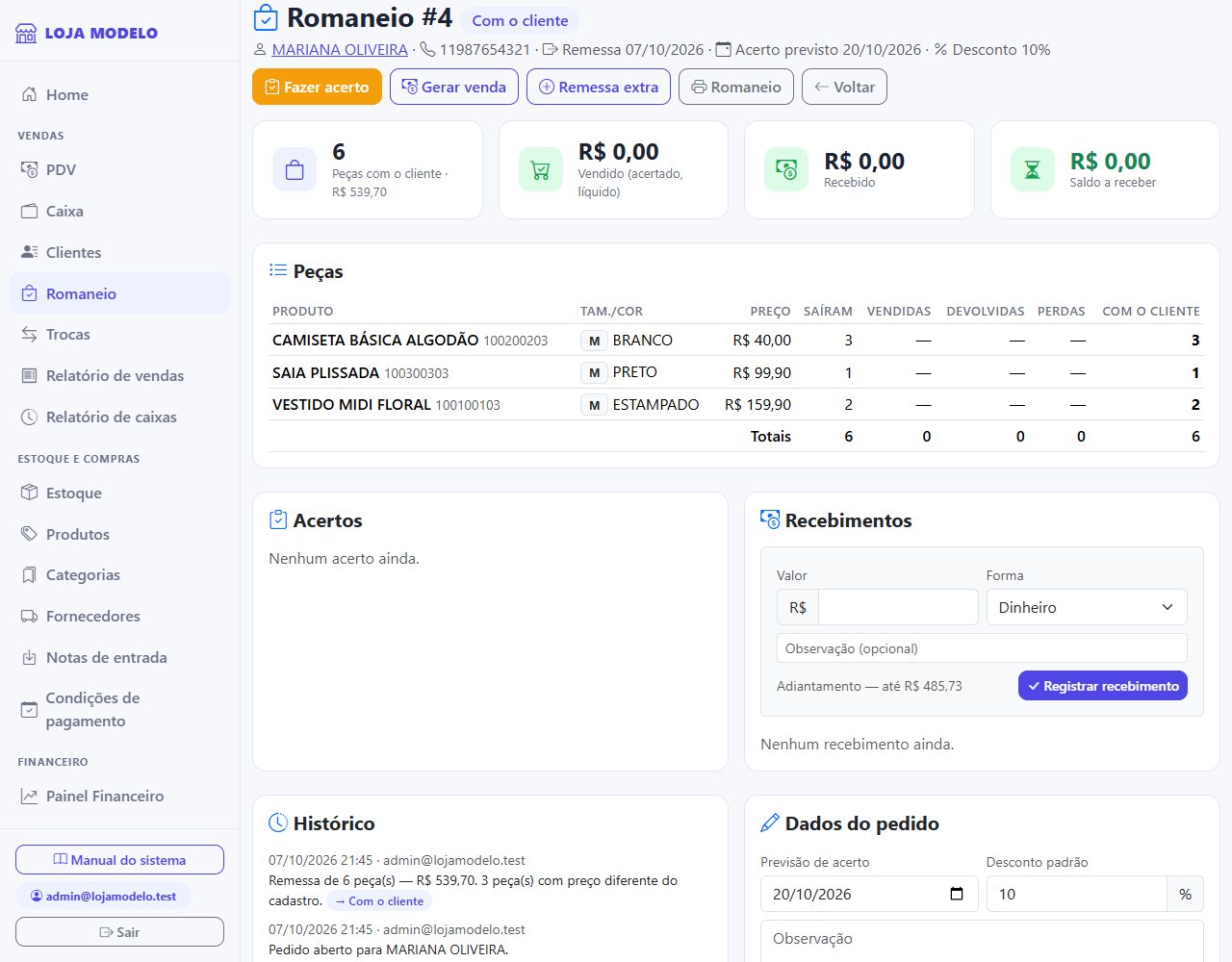
4. Fazer o acerto
- Quando o cliente voltar, clique em Fazer acerto.
- Bipe as peças que ele devolveu — cada bip soma 1 em "Devolvidas".
- Clique em Restantes → vendidas para cobrar o que ficou com ele. Peça perdida ou estragada que a loja não vai cobrar vai em Perdas.
- Confira o valor a cobrar (já com o desconto) e clique em Confirmar acerto.
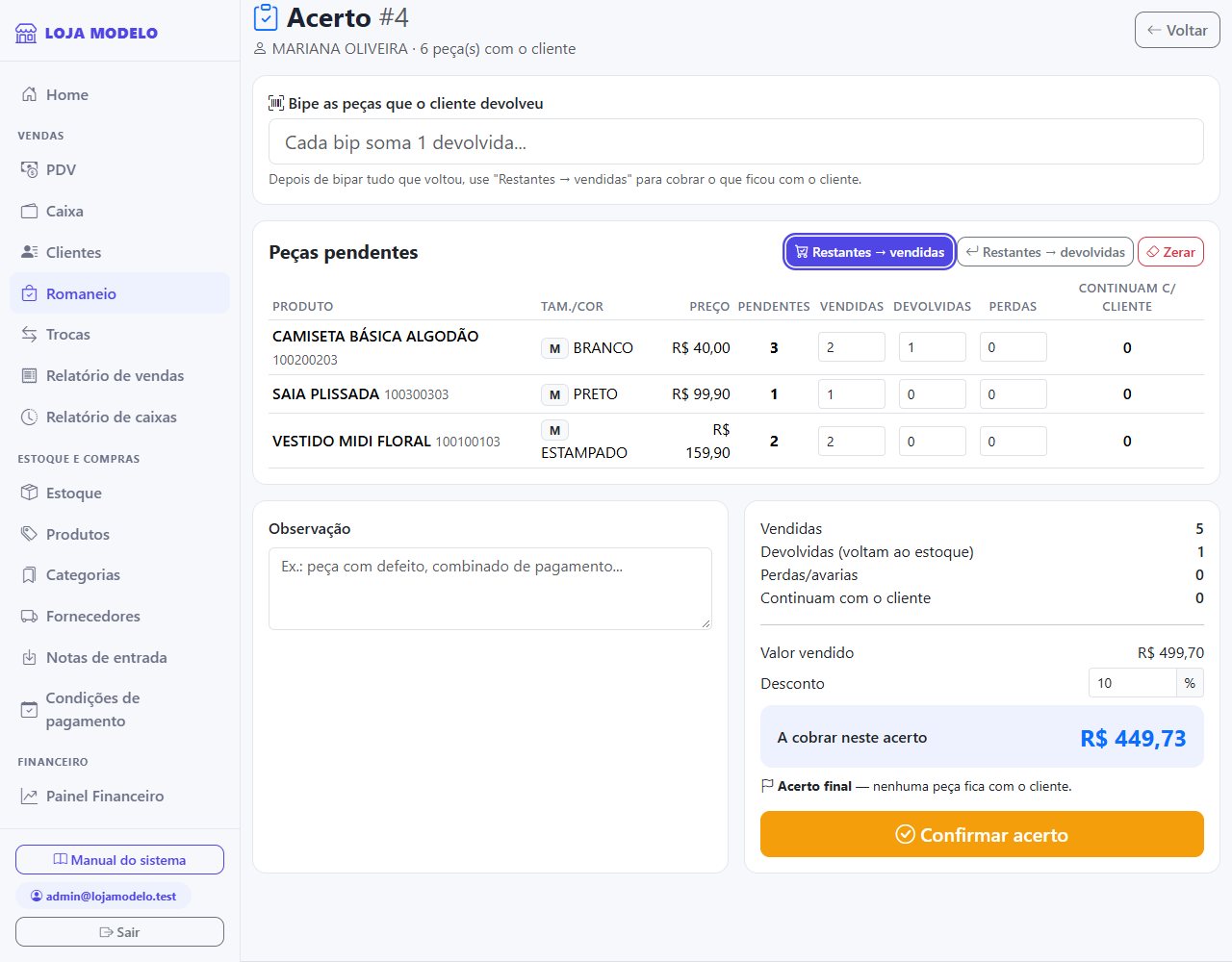
O acerto pode ser parcial (parte das peças continua com o cliente) ou final (nenhuma peça fica com ele). No fim sai o comprovante para imprimir.
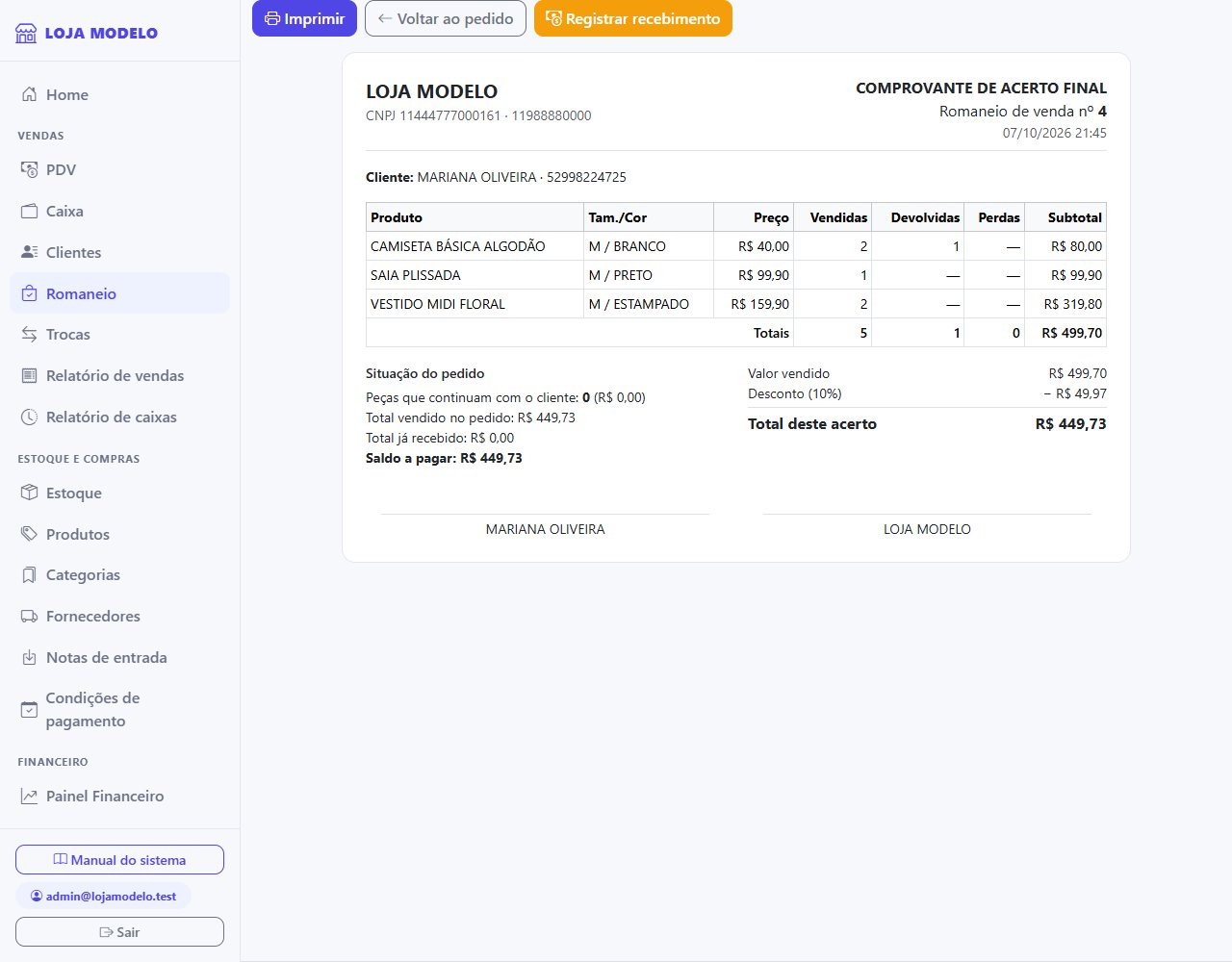
5. Gerar uma venda no PDV (o cliente decidiu levar)
Quando o cliente quer comprar agora parte das peças que estão com ele, não precisa fazer acerto: gere a venda direto do romaneio, como se fosse um pedido.
- Na página do romaneio (ou na tela do Romaneio impresso), clique em Gerar venda.
- Em Vender agora, informe a quantidade de cada peça (o botão tudo marca todas as que estão com o cliente). As que você não marcar continuam com ele.
- Clique em Gerar venda no PDV. O PDV abre com o cliente, as peças, os preços do romaneio e o desconto já preenchidos.
- Escolha a forma de pagamento e finalize como uma venda comum.
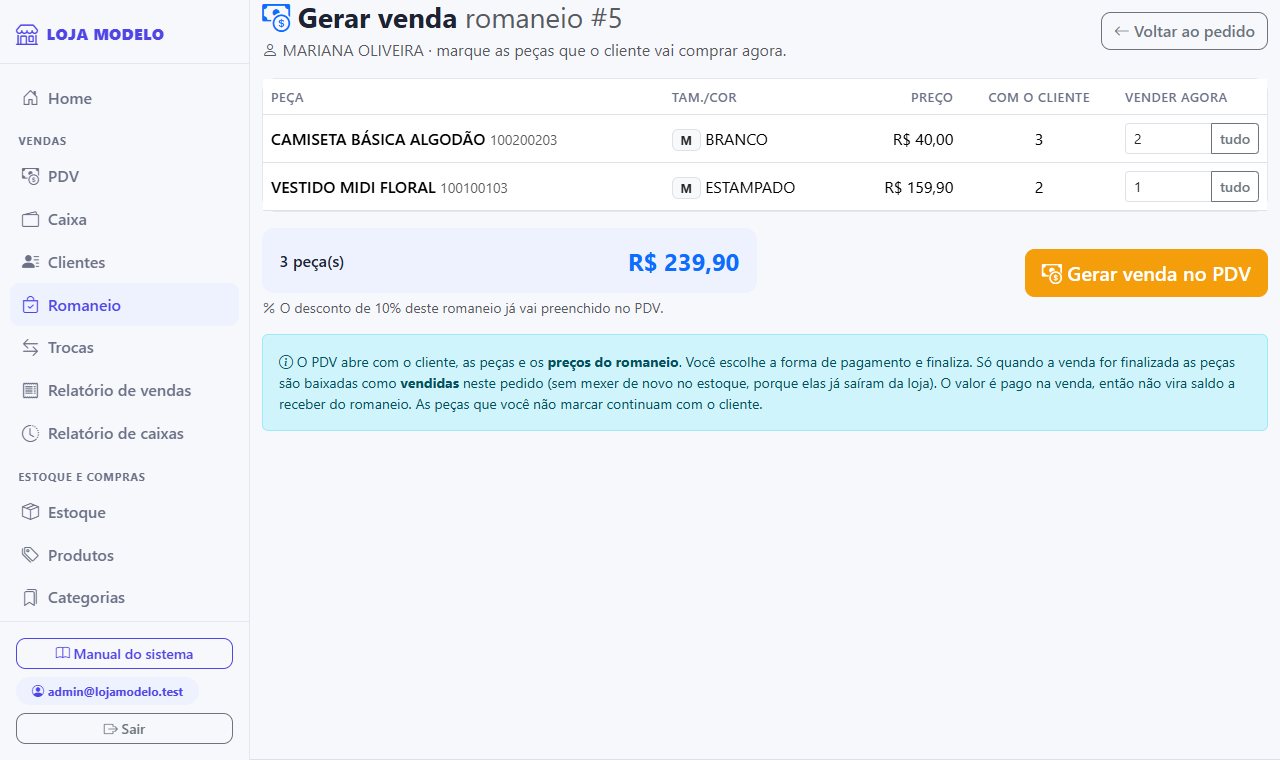
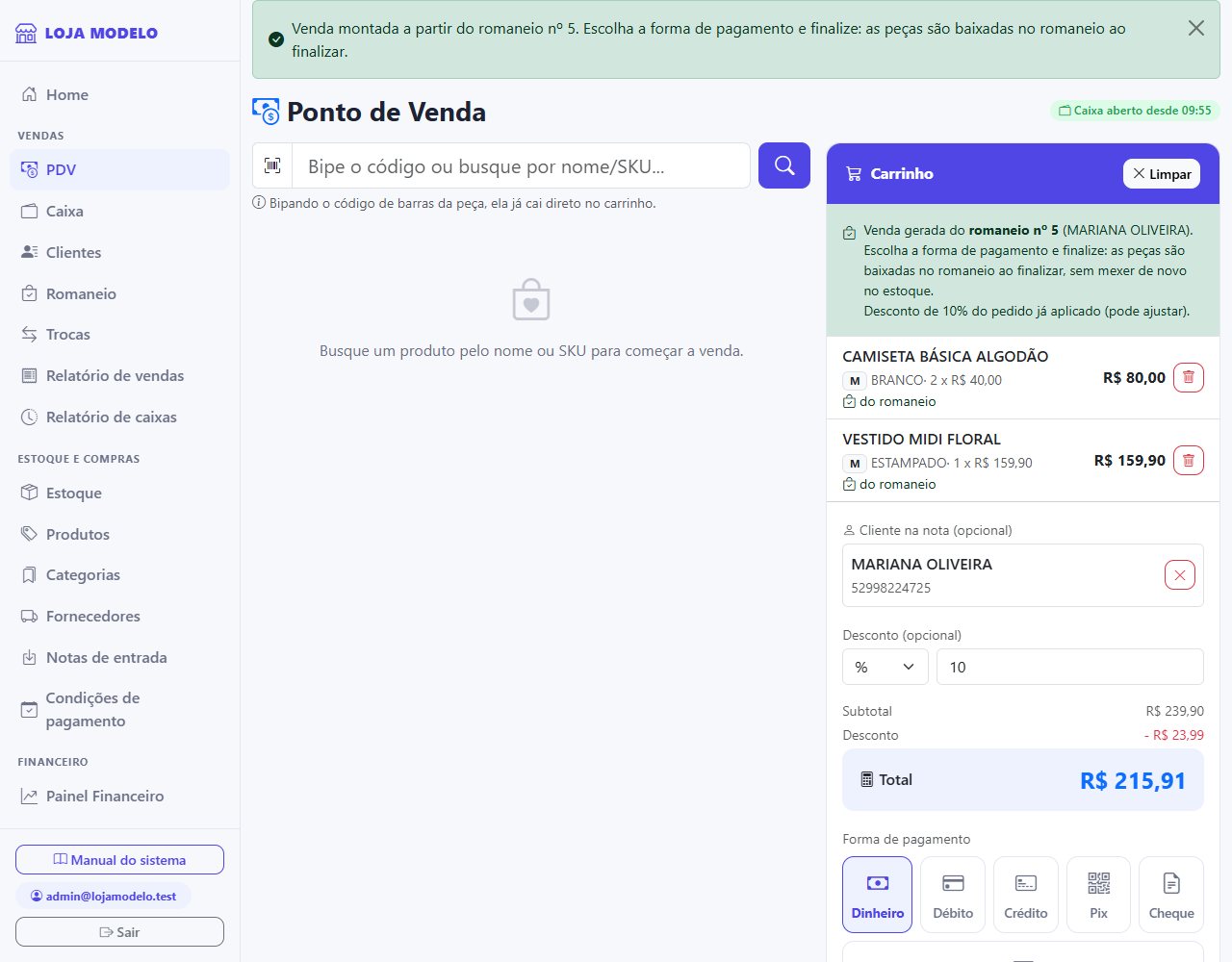
Ao finalizar, as peças são baixadas do romaneio como vendidas (sem mexer de novo no estoque, porque já tinham saído da loja) e o valor é pago na própria venda — não vira saldo a receber. No romaneio aparece a etiqueta Venda #N. Esse acerto não pode ser estornado pelo romaneio: se precisar desfazer, use a venda.
6. Receber o pagamento
Na página do romaneio, em Recebimentos, informe o valor e a forma de pagamento e clique em Registrar recebimento. Pode receber em várias vezes, e até antes do acerto (adiantamento). Recebimento em dinheiro precisa do caixa aberto e entra na conta da gaveta.
Quando todas as peças forem acertadas e o saldo for pago, o romaneio fica Quitado. As linhas já acertadas ficam destacadas em verde.
Trocas e vales-troca
Para registrar a troca: AdministradorGerente · para usar o vale no PDV: todos que vendem
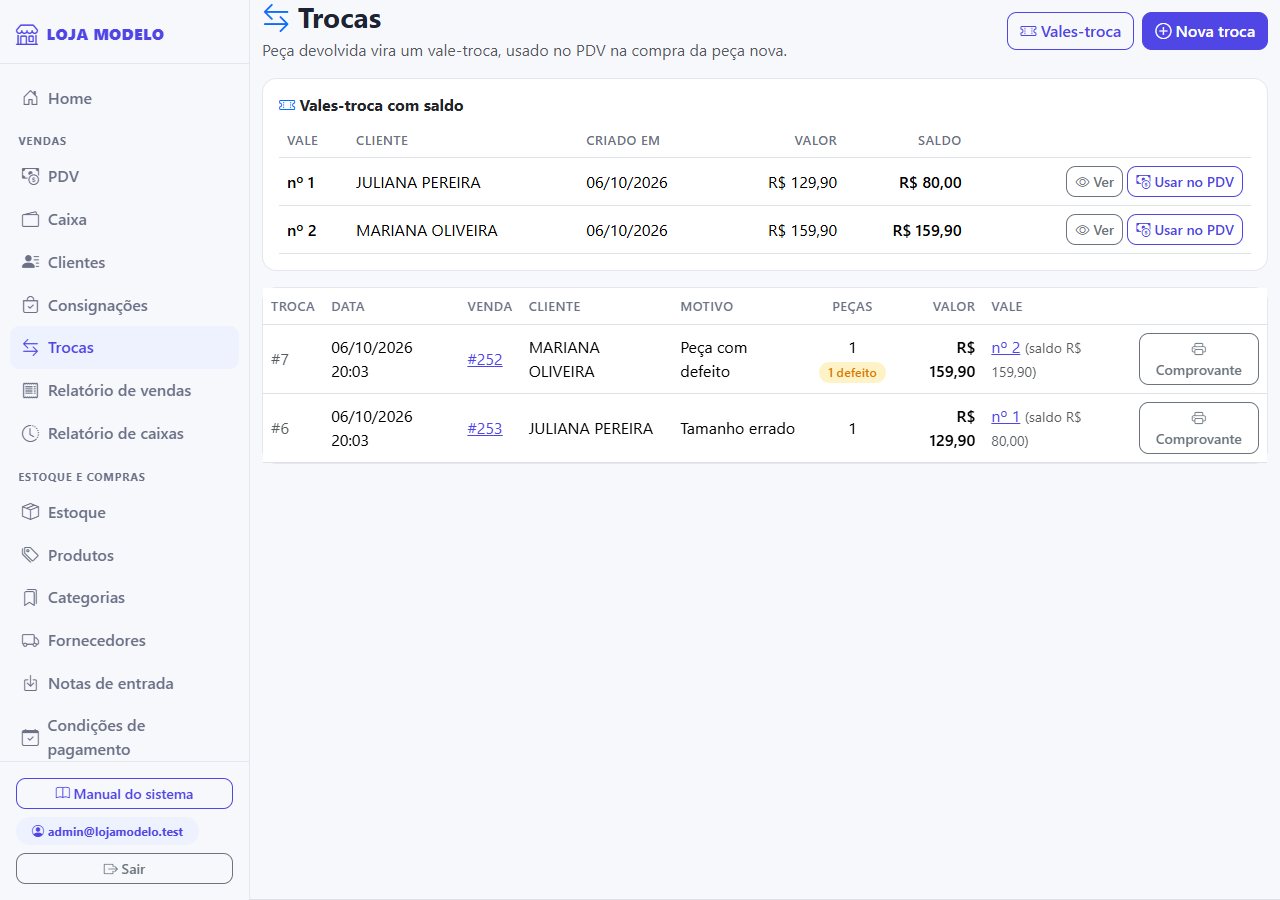
Use quando o cliente volta para trocar uma peça (defeito, tamanho errado, desistência). A peça devolvida vira um vale-troca: um crédito do cliente na loja, no valor que ele pagou pela peça. O cliente pode usar o vale na hora, na compra da peça nova, ou depois, quando quiser. Se a peça nova custar mais, ele paga só a diferença; se custar menos, o que sobrar fica de saldo no vale.
1. Registrar a troca
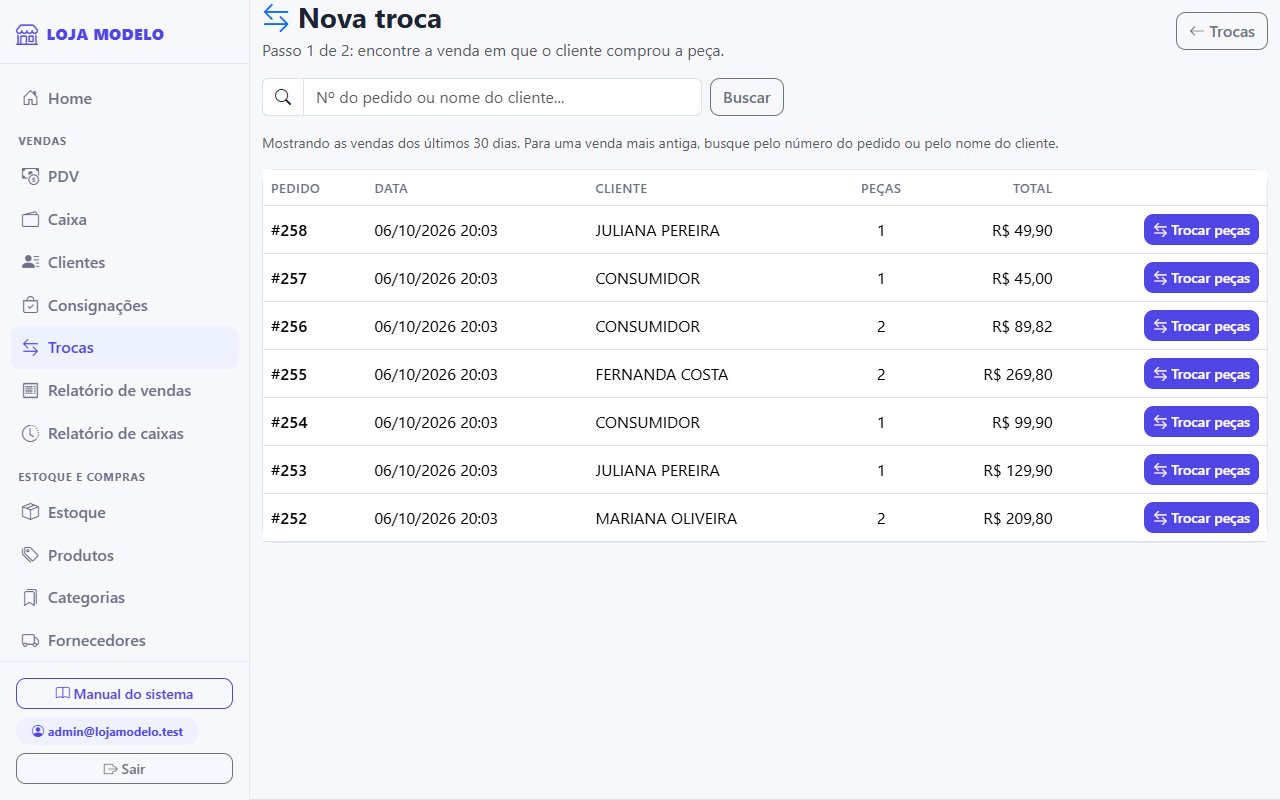
- Em Vendas → Trocas, clique em Nova troca.
- Encontre a venda em que o cliente comprou a peça: digite o número do pedido ou o nome do cliente. Sem busca, aparecem as vendas dos últimos 30 dias. Clique em Trocar peças.
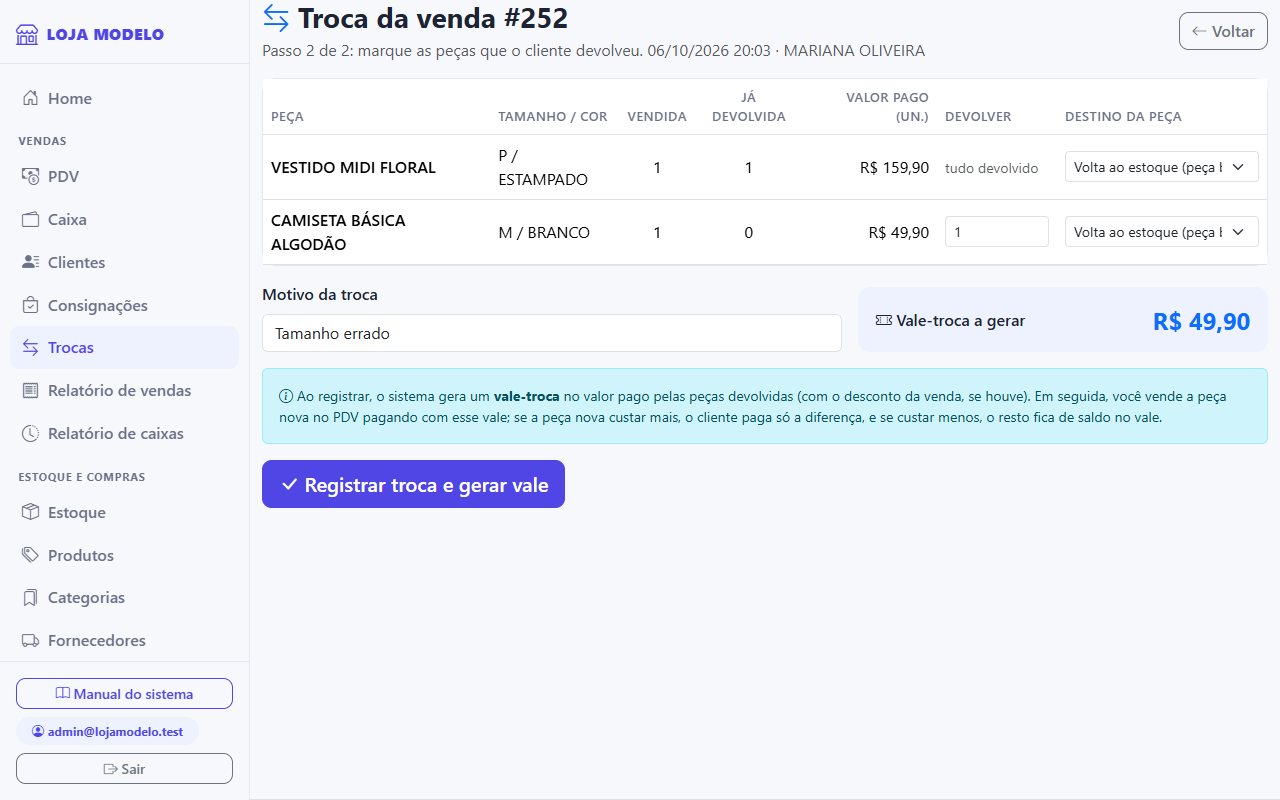
- Na coluna Devolver, digite a quantidade de cada peça que voltou. A tela mostra quanto o cliente pagou por unidade (já com o desconto da venda, se houve) e quantas peças já foram devolvidas antes.
- Em Destino da peça, escolha Volta ao estoque (peça boa) ou Defeito (não volta pra venda).
- Informe o motivo da troca e confira o Vale-troca a gerar.
- Clique em Registrar troca e gerar vale.
2. Entregar o comprovante
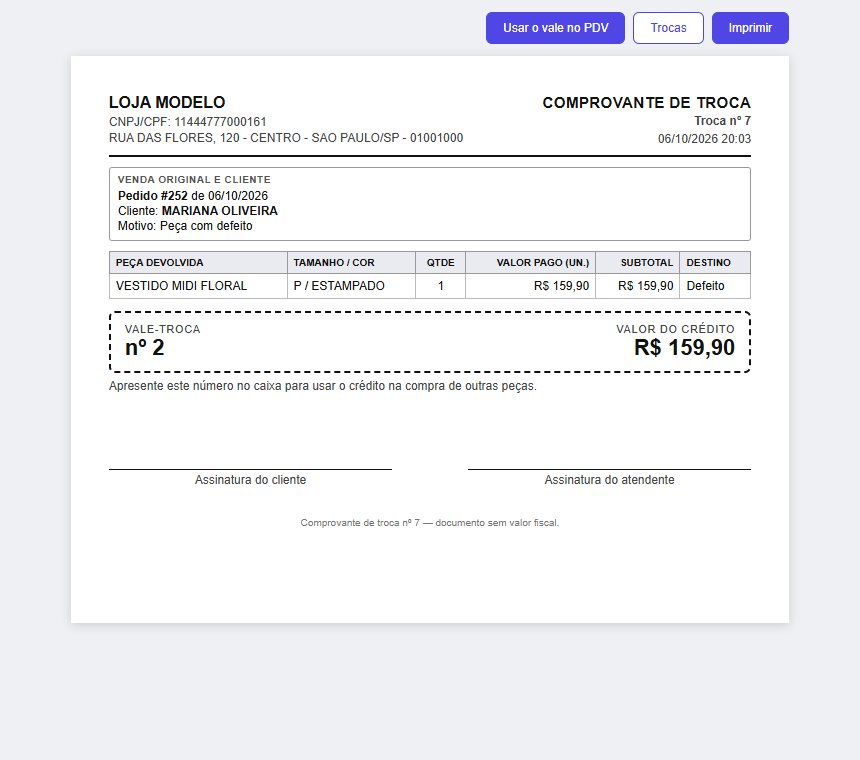
Ao registrar, o sistema abre o comprovante da troca com o número do vale e o valor do crédito. Clique em Imprimir e entregue ao cliente: é com esse número que ele usa o vale no caixa.
3. Usar o vale
Na hora: no comprovante, clique em Usar o vale no PDV. O PDV abre com o vale já selecionado; bipe as peças novas e finalize. Se o total passar do saldo, o pagamento já vem dividido: o saldo do vale e o resto em Pix (dá para trocar a segunda forma).
Depois: quando o cliente voltar, no PDV escolha Vale-troca como forma de pagamento, digite o número do vale e clique em Consultar. O sistema mostra o saldo e quanto vai sobrar. Também dá para abrir o vale em Trocas → Vales-troca e clicar em Usar no PDV.
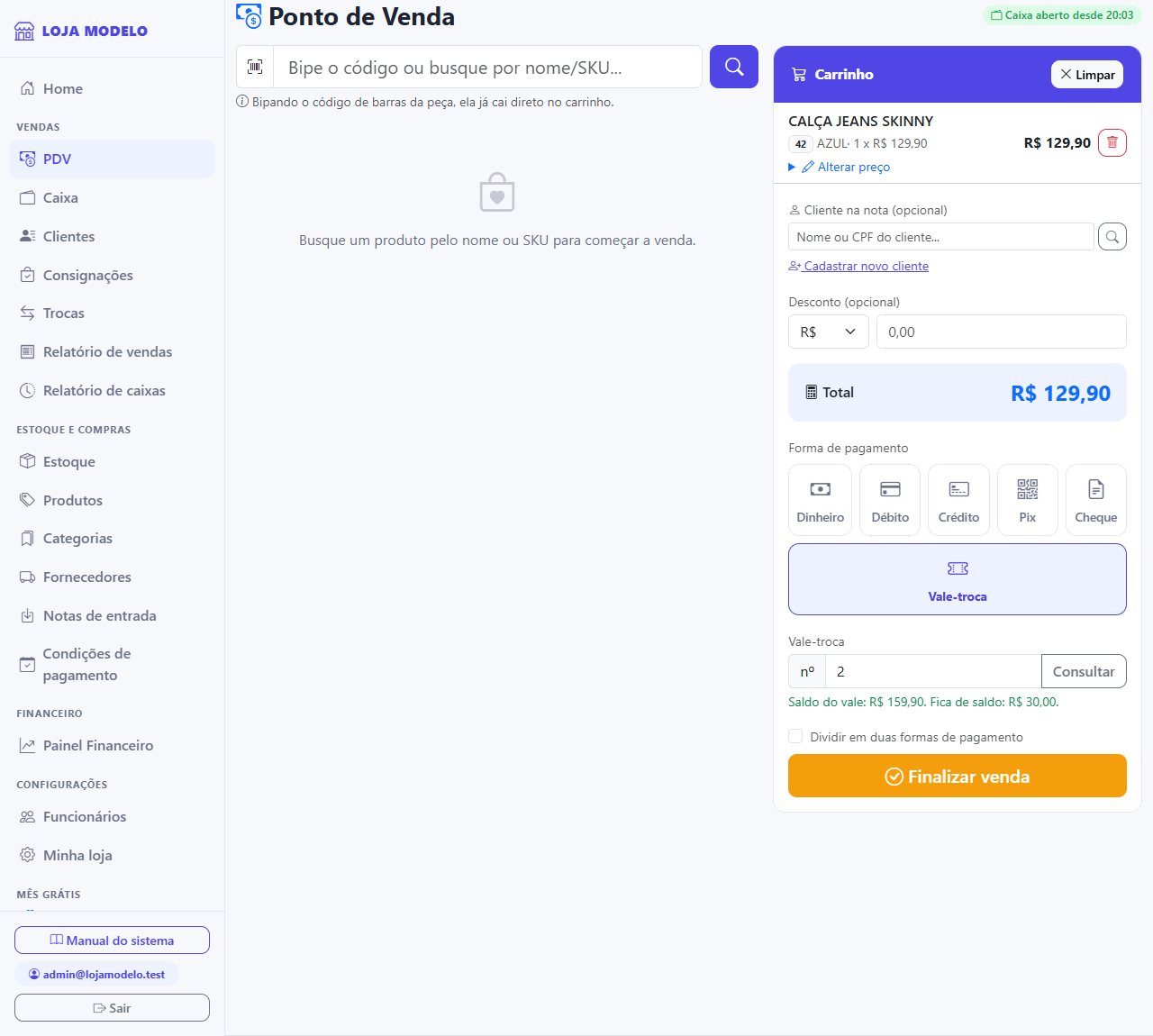
- O saldo é descontado na hora da venda. Vale sem saldo não pode mais ser usado.
- Se o vale não cobre tudo, divida o pagamento (use Dividir em duas formas de pagamento): uma parte no vale e o resto em outra forma. O vale só pode entrar em uma das duas.
- Qualquer vendedor usa o vale no PDV; só Administrador e Gerente registram a troca.
4. Consultar os vales
Em Trocas → Vales-troca você localiza qualquer vale, usado ou não: busque pelo número ou pelo nome do cliente e filtre por Com saldo ou Totalmente usados. Cada vale mostra a situação: Disponível, Usado em parte ou Totalmente usado.
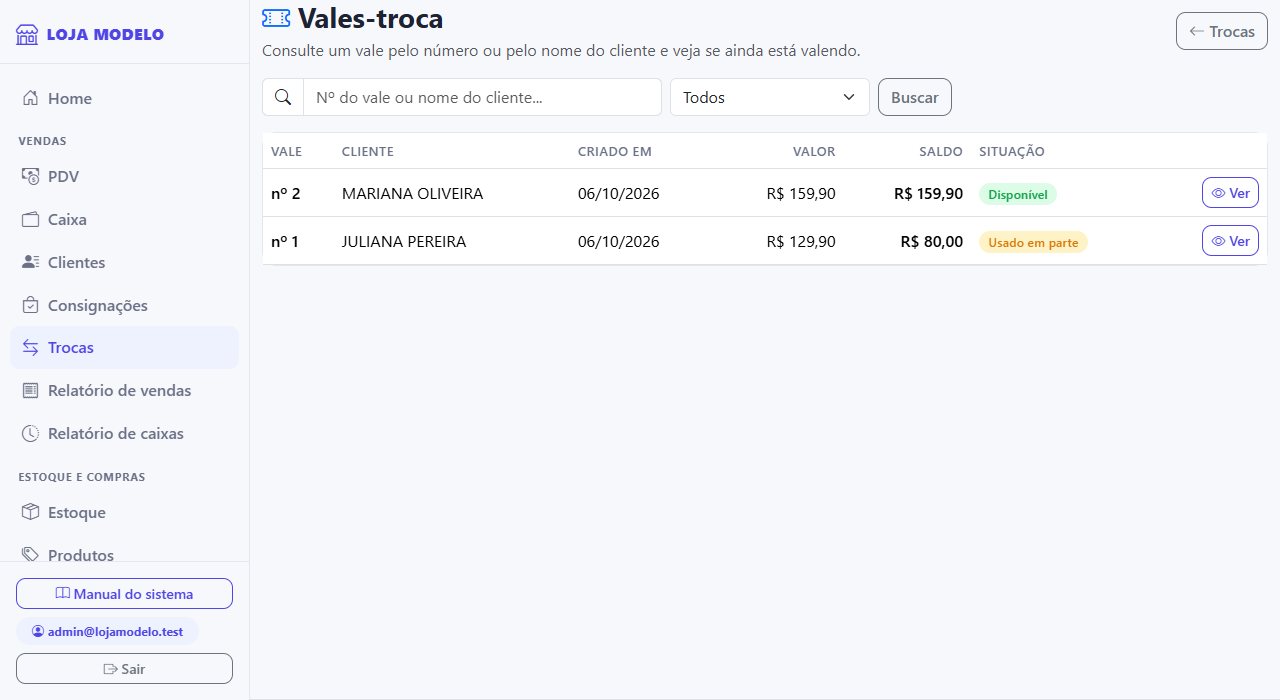
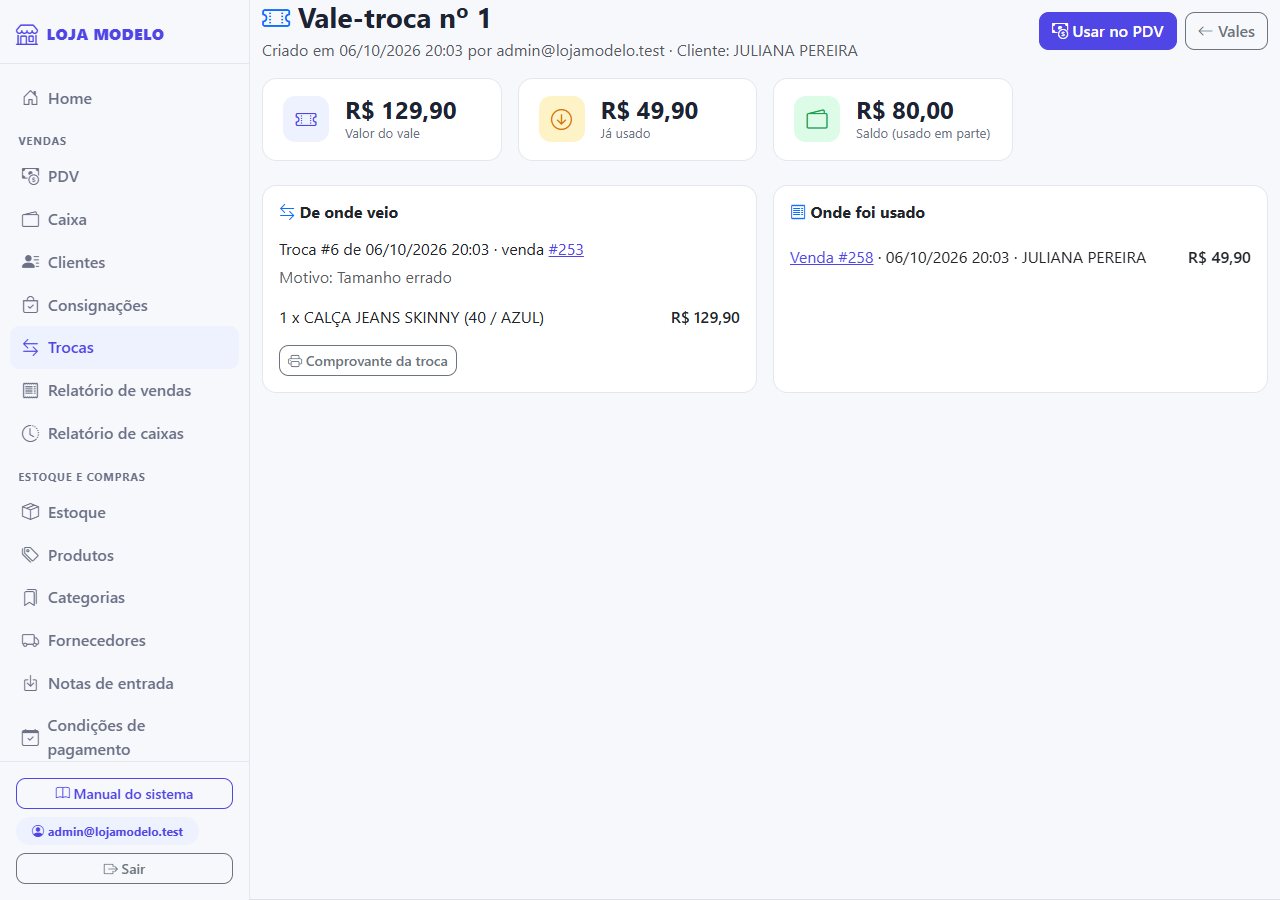
Clique em Ver para abrir o vale: o valor, quanto já foi usado, o saldo, de qual troca e venda ele veio (com as peças devolvidas) e em quais vendas já foi usado, com data e valor de cada uso.
Regras para ter em mente
- O vale não tem prazo de validade hoje: vale até o saldo acabar.
- Quem tiver o número do vale consegue usá-lo no caixa. Confira se o cliente é o mesmo da troca antes de aceitar.
- No Painel Financeiro, a parte da venda paga com vale não conta como dinheiro que entrou, porque o valor já entrou na venda original. No fechamento do caixa, ela aparece como Vale-troca, e as trocas do turno ficam listadas.
- O sistema não emite nota fiscal da troca (cancelamento ou devolução). Combine com o seu contador como tratar a nota da venda original.
Relatórios e financeiro
Para: AdministradorGerente
Relatório de vendas
Em Vendas → Relatório de vendas, escolha o período (De / Até) e veja cada venda com data, forma de pagamento (com o parcelamento do crédito) e valor, além do total. Em cada linha, Ver abre o recibo e Imprimir abre o pedido de venda para imprimir. O lápis ao lado do número marca as vendas em que o preço de algum item foi alterado no PDV.
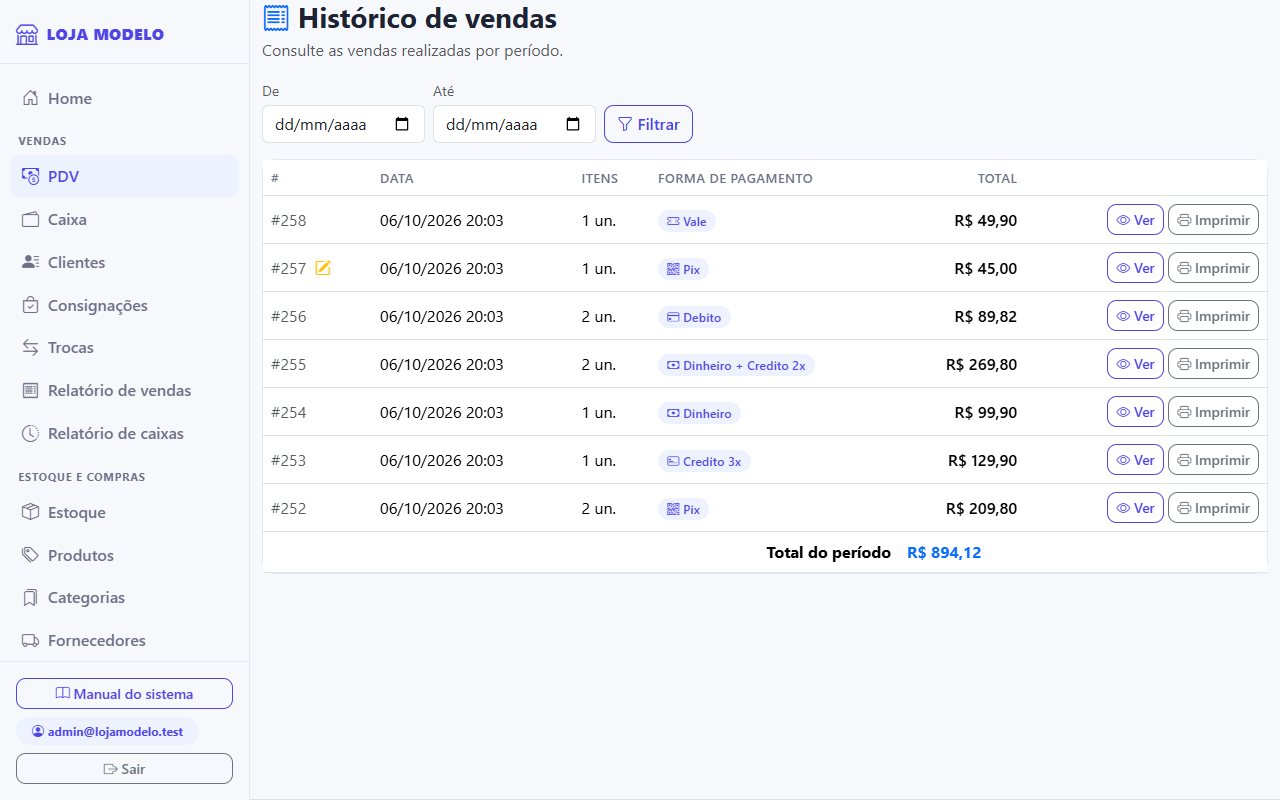
Vendas do dia
Para ver tudo o que foi vendido em um dia, use o relatório de fechamento do caixa do dia (ele também sai com o caixa ainda aberto, como parcial), ou o Relatório de vendas com a mesma data em De e Até.
Relatório de caixas
Mostra todos os turnos de caixa, quem abriu e fechou e as diferenças encontradas no fechamento. O botão Imprimir de cada linha reimprime o relatório de fechamento daquele caixa.
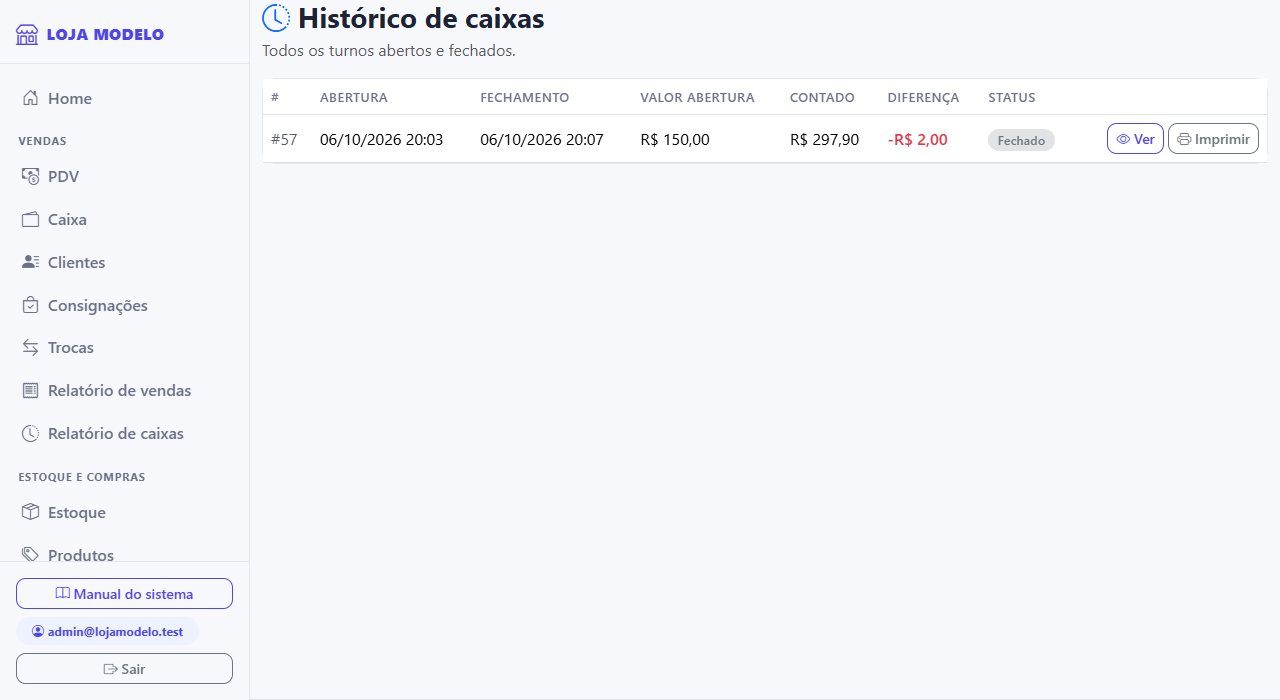
Painel Financeiro
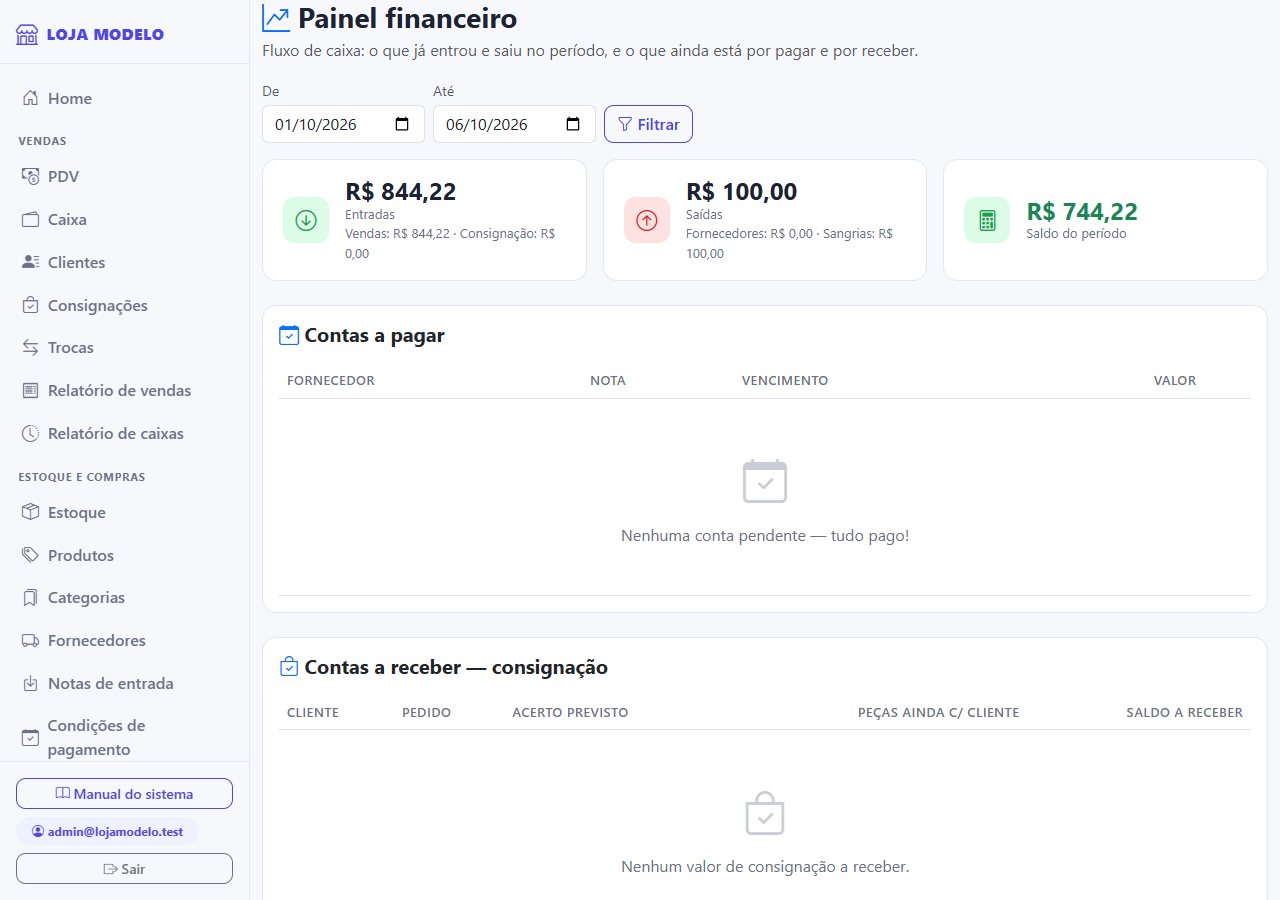
Em Financeiro → Painel Financeiro você acompanha, no período escolhido (se você não escolher datas, ele mostra o mês inteiro):
- Entradas — vendas e recebimentos de romaneio. A parte de uma venda paga com vale-troca não entra aqui, porque o dinheiro já entrou na venda original.
- Saídas — parcelas pagas a fornecedores e de despesas (aluguel, luz, água...) e sangrias.
- Saldo do período.
- Contas a pagar — parcelas das notas de entrada e das despesas ainda abertas que vencem dentro do período escolhido (atrasadas em vermelho). As despesas aparecem com a etiqueta Despesa e a categoria. Uma despesa em 12 parcelas mostra, em cada mês, só a parcela daquele mês; para ver mais, aumente o período. Se sobrou conta em aberto de antes do período, aparece um aviso amarelo no topo da lista.
- Contas a receber — saldos dos romaneios.
Notas fiscais emitidas
Em Financeiro → Notas fiscais fica o controle das notas emitidas, com XML, DANFE ou cupom e cancelamento. Veja Controle das notas emitidas.
Dúvidas frequentes
Qual leitor de código de barras funciona?
Qualquer leitor USB que funcione como teclado (a maioria). É só ligar no computador, clicar no campo de busca do PDV e bipar.
A etiqueta está saindo torta ou cortada.
Na tela de etiquetas, abra Tamanho e ajuste da etiqueta e ajuste as medidas e a margem do seu rolo. Confira também se a impressora está configurada com o mesmo tamanho de etiqueta.
Fiz o inventário e esqueci de contar uma peça. Preciso contar tudo de novo?
Não. Abra uma nova contagem só com a peça que faltou. Se ela não foi bipada nenhuma vez, bipe todas as unidades e finalize em Acertar o estoque (substituir); se faltaram só algumas unidades, bipe as que faltaram e finalize em Somar. Nessa segunda contagem não marque "zerar as peças que não foram contadas". Veja Inventário.
Bipei uma peça que já tinha contado. Ela cria outra linha?
Não. A leitura soma 1 na linha que já existe e a peça sobe para o topo da lista, com a quantidade atualizada.
Vendi uma peça que não tinha no sistema e deu "Estoque insuficiente".
Faça uma Entrada ou um Ajuste na tela de Estoque para corrigir a quantidade e repita a venda. Para serviços e itens sob encomenda, desmarque Controla estoque no cadastro do produto.
Apareceu uma faixa no topo avisando que a assinatura vai vencer. O que faço?
Nos 5 dias antes do vencimento (do mês grátis ou da assinatura), o Administrador vê uma faixa no topo do sistema avisando em quantos dias vence. Ela fica amarela e, nos 2 últimos dias, vermelha. Pague a fatura que chegou por e-mail e a faixa some sozinha assim que o pagamento for confirmado (pode levar até 1 dia). Se não quiser vê-la naquela sessão, clique no X: ela volta no próximo login.
Abri o caixa com o valor errado. Como corrijo?
Com o caixa aberto, o Administrador ou o Gerente clica em corrigir ao lado de Valor de abertura na tela do caixa e informa o valor certo e o motivo. Caixa já fechado não muda. Veja Caixa.
A tela ficou parada quando mandei emitir a nota.
Não está parada: o sistema espera a resposta da Sefaz, o que pode levar até 1 minuto. Aparece o aviso "Transmitindo a nota fiscal..." com um contador. Não feche nem clique de novo. Se a Sefaz rejeitar, o motivo aparece na tela da venda.
A Sefaz rejeitou a NFC-e. O que faço?
Leia o motivo na tela da venda, corrija o que ele indica e clique em Tentar emitir novamente. Se o erro se repetir, espere alguns minutos antes de tentar de novo e fale com a gente informando a mensagem exata. Veja Notas fiscais.
O cupom da NFC-e sai cortado ou com muito papel em branco.
No driver da impressora, em Tamanho do papel, escolha 80(72.1) x 210 mm e, no Chrome, Margens: Nenhuma e Escala: Padrão. Evite os tamanhos de 3276 mm e 99999 mm.
Cancelei a nota. A venda também foi cancelada?
Só se você escolheu Cancelar a nota e a venda. Com Cancelar somente a nota, a venda continua valendo e dá para emitir uma nota nova. Veja Notas fiscais.
Lancei uma despesa com o valor ou as parcelas errados. Como corrijo?
Em Notas de entrada e despesas, clique em Editar na despesa. Troque o valor e o vencimento das parcelas pendentes (ou use Mesmo valor em todas as pendentes), exclua ou acrescente parcelas e salve: o total é recalculado. Parcela já paga não muda; use desfazer pagamento antes. Veja Lançar uma despesa.
Como lanço a conta de luz, o aluguel ou outra despesa?
Em Notas de entrada → Lançar despesa. Ela entra em Contas a pagar no Painel Financeiro. Veja Lançar uma despesa.
Cliquei em um botão e apareceu "Processando...". Posso clicar de novo?
Não. O sistema está gravando. Os botões ficam bloqueados de propósito para a mesma venda ou cadastro não ser gravado duas vezes. Quando terminar, a tela volta sozinha.
O fechamento do caixa deu diferença.
Confira se todas as retiradas foram lançadas como Sangria e se as vendas em dinheiro foram registradas com a forma certa. A diferença fica registrada no Relatório de caixas.
Um funcionário não vê um item do menu.
O menu mostra só o que o papel da pessoa permite. Confira o papel em Configurações → Funcionários.
O cliente quer trocar uma peça, mas só vai escolher a nova depois. Como faço?
Registre a troca normalmente em Vendas → Trocas. O sistema gera o vale-troca e você entrega o comprovante. Quando o cliente voltar, é só escolher Vale-troca como forma de pagamento no PDV e digitar o número do vale. Veja Trocas e vales-troca.
Como sei se um vale-troca ainda vale? O cliente perdeu o papel.
Em Trocas → Vales-troca, busque pelo número ou pelo nome do cliente. A situação mostra Disponível, Usado em parte ou Totalmente usado, e dentro do vale aparecem as vendas em que ele já foi usado. O saldo é descontado no momento da venda, então um vale usado não vale de novo.
Não aparece o link "Alterar preço" no PDV.
Ele só aparece para quem tem a permissão. O Administrador pode liberar por pessoa em Configurações → Funcionários, na coluna Altera preço na venda.
Como imprimo o pedido de venda ou o fechamento do caixa?
O pedido de venda sai pelo botão Imprimir pedido na venda concluída (quando tem cliente) ou por Imprimir no Relatório de vendas. O fechamento sai pelo botão Imprimir fechamento depois de fechar o caixa, ou por Imprimir no Relatório de caixas.
Digitei o código do produto no campo Nome e o sistema não deixou salvar.
O nome precisa ter letras. O código do produto vai no campo Referência, que o sistema já preenche sozinho em sequência.
Esqueci a minha senha.
Na tela de entrada, clique em Esqueci minha senha e siga o e-mail que você vai receber.